Creați tapet cu propriile fotografii Așa funcționează - PC Magazin
Fundalurile proprii ale ecranului, cunoscute și sub numele de imagini de fundal, oferă o notă personală monitorului. Aceasta poate fi o fotografie din ultima vacanță sau din familia ta. Vă vom arăta cum să faceți acest lucru, chiar și pe mai multe monitoare.
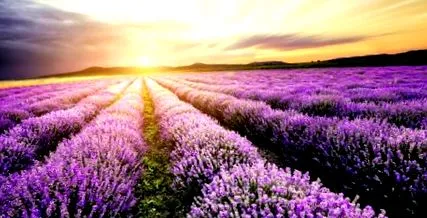
În plus față de fundalurile standard, Microsoft oferă multe alte teme Windows gratuite pentru descărcare în magazinul său de internet.
Desigur, Microsoft s-a adaptat la comportamentul utilizatorului în ultimele versiuni de Windows și a inclus câteva fundaluri de imagine foarte frumoase. Acestea pot fi ancorate static pe monitor sau apelate ca prezentare de diapozitive. Puteți găsi imaginile standard și setările asociate în Windows 10 făcând clic dreapta pe un spațiu liber de pe monitor sub Personalizare.
Dacă vă place mai mult personal, adică doriți să utilizați propriile fotografii, trebuie să le faceți accesibile pentru Windows. În setări, două monitoare pot fi, de asemenea, furnizate cu imagini de fundal (tapet) sau prezentări de diapozitive. În acest articol puteți citi cum să procedați și la ce trebuie să acordați atenție în special atunci când selectați imagini și setări. În plus, am dori să vă arătăm pe a doua pagină într-un atelier în 4 pași cum puteți produce o prezentare de diapozitive ca economizor de ecran cu propriile imagini.
1. Selectarea și pregătirea fotografiilor ca tapet pentru Windows
Fotografiile personale pentru imaginile de fundal trebuie să se potrivească cu rezoluția afișajului monitorului. Majoritatea camerelor sau smartphone-urilor actuale fac fotografii cu o rezoluție suficient de mare. Dar se potrivesc exact cu rezoluția monitorului? Puteți afla rezoluția monitorului făcând clic dreapta pe un spațiu liber de pe monitor și selectând Setări afișaj. Sub Afișare, faceți clic pe monitorul corespunzător (monitorul 1, monitorul 2 etc.) și citiți rezoluția curentă a monitorului sub Scalare și dispunere, precum și informații despre rezoluție. Notați aceste informații, aproximativ 1920 x 1080.
Puteți citi rezoluția monitoarelor dvs. în setările Windows.
Acum faceți clic cu butonul din dreapta al mouse-ului pe fișierul imagine dorit. Sub Proprietăți selectați Deschidere cu și apoi aplicația Paint. Imaginea apare acum în masca de editare a vopselei. Selectați fila Start din meniul din partea de sus și intrarea Change size din grupul de meniu Image. Activați opțiunea Pixel în următoarea fereastră și introduceți valoarea notată de monitor lângă Horizontal, în exemplul nostru 1920. Faceți clic pe OK.
Din nou în fila Acasă și în grupul de meniu Imagine, faceți clic pe Selectare și apoi faceți clic pe opțiunea Selecție dreptunghiulară. Imaginea are un cadru cu mânere în mijlocul fiecărei părți. Apăsați mânerul inferior cu butonul mouse-ului și trageți-l în sus cu butonul mouse-ului apăsat până când valoarea din bara de informații inferioară este 1920 x 1080 px. Eliberați butonul mouse-ului și salvați imaginea folosind File și Save As ca imagine JPG sub orice nume dintr-un folder de pe hard disk.
Imaginea este acum potrivită exact cu rezoluția ecranului. De asemenea, puteți modifica dimensiunea imaginii în alte programe de editare a imaginilor; cu toate acestea, am dorit să folosim instrumentele Windows standard pentru acest articol.
Cu programul Paint puteți ajusta cu ușurință dimensiunea fotografiilor pe monitor.
2. Activați propria fotografie ca imagine de fundal pentru desktopurile Windows
Faceți clic dreapta pe fotografia pregătită ca la pasul 1. Selectați opțiunea Setați ca fundal pentru desktop. Cu un monitor, totul este gata. Dacă utilizați simultan două monitoare care necesită aceeași rezoluție, aceasta nu este o problemă. Imaginea apare acum în format complet pe fiecare dintre monitoare. Dacă doriți să întindeți o imagine peste două monitoare cu aceeași rezoluție, trebuie să selectați de două ori rezoluția orizontală în pregătirea imaginii (pasul 1).
După salvarea imaginii, o puteți folosi ca fundal al ecranului. Windows extinde acum imaginea cu rezoluția orizontală dublă pe ambele monitoare. Din păcate, nu arată atât de bine dacă ambele monitoare necesită rezoluții diferite. Fie ecranul mai mare nu este apoi complet umplut (imaginea adaptată la rezoluția monitorului mai mic), fie conținutul imaginii dispare pe monitorul mai mic (rezoluția imaginii adaptată la monitorul mai mare). Aici ar trebui să lucrați cu două imagini diferite adaptate la monitoare.
3. Prezentare diapozitive de fundal Windows cu propriile imagini și fotografii
În plus față de afișarea statică a unei imagini ca fundal, o secvență de imagini de fundal cu mai multe înregistrări poate fi implementată și sub Windows. Pregătiți imaginile ca tapet așa cum este explicat în pașii 1 și 2. Cel mai bine este să salvați aceste fotografii într-un folder numit Imagini de fundal în folderul cu acces rapid Windows Imagini. Faceți din nou clic dreapta pe un spațiu gol de pe ecran și selectați Personalizați. În meniul derulant de sub Fundal, activați opțiunea Prezentare diapozitive. Apoi, sub Alegeți albume pentru prezentarea de diapozitive, faceți clic pe butonul de navigare.
În fereastra Select folder, navigați la folderul dvs. cu imaginile de fundal, selectați-l cu un clic de mouse și apăsați butonul Selectați acest folder din partea de jos pentru a confirma. În setările de fundal puteți seta intervalul de modificare a imaginii pentru secvența de imagini de la un minut la o zi. În plus, un glisor virtual poate fi utilizat pentru a defini dacă imaginile apar într-o secvență aleatorie pe desktop sau în ordinea sortării fișierelor în folderul de imagine de fundal.
4. Personalizați ecranul de blocare al Windows 10 cu o imagine privată
Ecranul de blocare al Windows 10, adică imaginea pe care vă conectați la Windows, poate face de obicei o fotografie individuală mai frumoasă. Faceți clic dreapta pe un spațiu gol de pe monitor și alegeți Personalizare. În bara de meniu din stânga, faceți clic pe opțiunea Blocare ecran. Este afișată fereastra de setare cu același nume. Prin meniul derulant de sub Fundal, puteți alege între o secvență de imagini Windows, numită Windows focus. Sunt disponibile și opțiunile de prezentare a imaginilor și a prezentărilor de diapozitive. Cu ultimele două opțiuni, procedați într-un mod similar cu imaginile de fundal: căutați o imagine din colecția dvs. pe computer sau specificați un folder de imagini pentru prezentarea de diapozitive. Celelalte opțiuni de setare se explică de la sine.
De asemenea, puteți personaliza ecranul de blocare Windows cu propriile imagini sau mici diapozitive.