Gestionarea sarcinilor (12) 5 sfaturi pentru lista de sarcini perfectă! Office Kaizen
Lista de sarcini din Outlook este unul dintre cele mai valoroase instrumente pentru a lucra eficient
Gestionarea activităților este una dintre cele patru funcții de bază din Outlook, împreună cu gestionarea calendarului de e-mail, contact și calendar. Odată înțeleasă, lista de sarcini este unul dintre cele mai puternice instrumente pentru gestionarea cu succes a timpului și munca eficientă. Datorită numeroaselor opțiuni funcționale, intrarea în gestionarea sarcinilor cu Outlook nu este adesea ușoară pentru utilizatorii fără experiență. Multe dintre aceste funcții de sarcină sunt folosite foarte rar, dar la început ascund cu ușurință imaginea generală a procedurii necesare. Prin urmare, vă vom arăta dintr-o privire cum puteți utiliza gestionarea sarcinilor în Outlook rapid și ușor, cu cinci sfaturi!
Care sunt cele mai frecvente probleme de gestionare a sarcinilor?
Avantajele gestionării sarcinilor în Outlook:
Prezentare generală mai bună:
Păstrați o singură listă de sarcini într-un singur loc (în Outlook). Aceasta asigură o imagine de ansamblu.
Economisiți timp în mod continuu:
Puteți converti toate elementele Outlook (conținut de e-mail, contacte, întâlniri) în sarcini cu un clic de mouse - sau sarcinile dvs. în întâlniri. Acest lucru economisește timp de fiecare dată când transferați detaliile sarcinii în propria listă de sarcini sau în calendarul de întâlniri.
Gestionarea mai eficientă a sarcinilor:
Deoarece gestionați toată corespondența dvs. de e-mail, toate adresele de contact și programările de afaceri (calendar) în Outlook, toate informațiile și funcțiile pentru gestionarea sarcinilor digitale sunt disponibile într-un singur program. Toate caracteristicile asigură o eficiență considerabil mai mare în gestionarea sarcinilor.
Conținutul acestor instrucțiuni: Cu cinci sfaturi pentru lista perfectă de lucruri de făcut!
Sfat 1: păstrați o singură listă de sarcini - și utilizați-o numai pentru sarcini!
Una dintre cele mai importante cerințe pentru o listă de sarcini de lucru este că aveți într-adevăr o singură listă. Deoarece planificarea și administrarea eficientă a sarcinilor necesită o imagine de ansamblu. Și prezentarea generală înseamnă că aveți o singură listă cu toate sarcinile și sarcinile. Numai cei care păstrează O singură listă nu pot uita sau trece cu vederea nimic! Din fericire, acest lucru este ușor de rezolvat în Outlook. Pentru ca lista sarcinilor să rămână clară în viitor, este imperativ să faceți o diferențiere constantă între sarcini, întâlniri și idei de acum înainte:
Sarcini:
O sarcină este o descriere specifică a postului. Are o dată scadentă fixă la sau până la care trebuie procesată.
→ Sarcinile sunt notate și documentate în lista de activități.
Evenimente:
Spre deosebire de sarcini, programările au o dată cu o anumită oră, când începe programarea și când se termină, și o locație.
→ Programările sunt introduse în calendar.
Idei:
Ideile sunt importante și „ar trebui implementate la un moment dat”. Pentru a face acest lucru, cu toate acestea, trebuie mai întâi să fie dezvoltate în continuare în sarcini concrete pentru lista sarcinilor.
→ Ideile sunt notate într-o listă de colecții separate (de exemplu, OneNote), apoi lista de sarcini este mai clară!
Sfat 2: Creați activități și convertiți elementele Outlook în activități
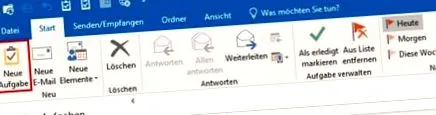
Crearea unei noi sarcini în Outlook este rapidă și ușoară. În plus, o sarcină asociată poate fi creată din fiecare element Outlook. Marele avantaj este că fereastra de intrare pentru sarcina asociată este deja pre-umplută cu informațiile detaliate disponibile ale elementului original (de exemplu, cu subiectul unui e-mail primit ca titlu al sarcinii și e-mailul ca informație în câmpul notei de activitate). Crearea sarcinilor nu ar putea fi mai ușoară sau mai rapidă!
Sfat 3: cum să atribuiți corect data scadentă unei sarcini
Acordați tuturor sarcinilor din Outlook o dată scadentă. Acesta este singurul mod în care vă puteți afișa lista de sarcini sortate în funcție de actualitate și deci în funcție de urgență. Aceasta înseamnă că sarcinile care trebuie îndeplinite mai întâi vor fi afișate, de asemenea, mai întâi în lista de sarcini.
- Așa funcționează data scadenței: Data scadentă este întotdeauna data la care trebuie să înceapă procesarea sarcinii pentru a o putea termina la timp!
- Exemplu practic: Sarcina „Cumpărați cadouri de Crăciun” nu are termenul de scadență 12/24, dar de ex. 1 Decembrie, pentru că nu vrei să cumperi cadouri în Ajunul Crăciunului! Termenul limită „până pe 24 decembrie. de făcut ”poate fi introdus în subiect, astfel încât acest lucru să fie și el imediat vizibil. Soluție: „Cumpărați cadouri de Crăciun (până pe 24 decembrie)” cu data scadenței de 1 decembrie.
- Bacsis: Puteți ignora în siguranță câmpul → Data de începere (sau „Începe”). Acest lucru duce la posibile probleme numai dacă ceva este modificat ulterior la data de începere. Apoi, data scadenței este mutată înapoi cu acest interval, astfel încât termenul limită să poată fi depășit. Prin urmare, dacă utilizați funcția „Data scadenței” așa cum este descris mai sus, nu este nevoie de câmpul „Data de începere”.
| Felicitări! Cu o singură listă de sarcini și cu datele de scadență corecte, aveți acum o prezentare generală bună a tuturor sarcinilor viitoare! |
Sfat 4: Documentele pe hârtie pot fi, de asemenea, ușor integrate în lista de sarcini Outlook
Uneori, totuși, ne confruntăm cu problema că documentele necesare procesării unei sarcini sunt disponibile numai sub formă de hârtie tipărită. Apoi, un mic truc ajută la conectarea rapidă, ușoară și clară a documentelor pe hârtie cu lista de activități din Outlook.
- Aranjați toate documentele pe hârtie pentru o sarcină specifică într-un compartiment numerotat al unui sistem de retrimiteri, de ex. într-un folder de birou sau folder de birou cu 31 de compartimente sau într-o cutie Mappei.
- Alocați numere consecutive de proiect (de la 1 la 31) compartimentelor acestui sistem de foldere multiple. Apoi, atunci când creați sarcina asociată, tastați întotdeauna numărul proiectului respectiv chiar la începutul subiectului sarcinii.
- În prezentarea generală a sarcinii, puteți vedea dintr-o privire dacă există alte documente pe hârtie pentru o sarcină (sau nu) și, dacă da, unde sunt!
Sfatul 5: Documentarea simplă a procesării sarcinilor în Outlook
Dând dublu clic pe o sarcină, o puteți edita pentru a salva documentația procesării sarcinii direct în sarcină. Apoi, toate datele și informațiile despre o sarcină sunt stocate central într-un singur loc și disponibile imediat dintr-o privire. Și așa funcționează:
- Pur și simplu notați pașii și procesele de procesare atunci când procesați sarcina în nota mare sau în câmpul text al sarcinii respective.
- De asemenea, puteți copia cu ușurință documente întregi și e-mailuri din corespondență în acest câmp de notă. Pur și simplu copiați documentele necesare cu → Ctrl + c și lipiți elementul copiat în câmpul de notă cu → Ctrl + v.
- Puteți formata textul în câmpul de notă în același mod ca și în Word pentru o imagine de ansamblu mai bună (de exemplu, cu tabele, liste, tipuri aldine, titluri etc.).
- Bacsis: Cu toate acestea, în cazul proiectelor mai mari, câmpul de notă „nesfârșit” pentru o sarcină Outlook poate deveni prea confuz. Apoi, este recomandabil să externalizați documentația către programul OneNote (care face parte, de asemenea, din suita Microsoft Office). În OneNote puteți crea propriul notebook digital pentru fiecare proiect, cu secțiuni și subpagini diferite (de ex. Pentru minute de întâlnire, corespondență prin e-mail, planul proiectului, idei etc.) și conectat direct la sarcina Outlook. Puteți citi aici cum să vă documentați proiectele cu OneNote: Gestionarea sarcinilor (2/2): Documentați proiectele mai mari cu OneNote
Rezultatul: Cum puteți lucra acum cu lista de activități din Outlook
Aveți acum o listă de sarcini unică, actualizată, sortată după data scadentă, pe care o puteți accesa din toate zonele Outlook. Aveți nevoie doar de două funcții pentru o imagine de ansamblu completă:
Lista sarcinilor:
Faceți clic pe simbolul sarcinii din bara de navigare din stânga jos. Acum se deschide lista de sarcini, pagina principală pentru gestionarea sarcinilor și gestionarea sarcinilor în Outlook. Aici puteți crea sarcini noi, adăugați documentația, puteți schimba data scadentă, puteți atribui priorități, puteți marca sarcinile ca finalizate sau chiar puteți delega sarcini individuale altora și puteți vedea progresul procesării acestora.
Vizualizarea combinată a programării/sarcinilor:
De asemenea, puteți avea toate întâlnirile și sarcinile într-o singură vizualizare. Toate sarcinile care trebuie îndeplinite (cu data limită respectivă) și datele convenite sunt afișate suprapuse. Acest lucru facilitează gestionarea timpului, gestionarea sarcinilor și programarea și vă asigură că aveți întotdeauna o imagine de ansamblu! Vă vom arăta exact cum funcționează acest lucru în seria noastră de prezentare generală "Programare cu Outlook".
Tutorial video:
5 sfaturi despre cum să nu-ți pierzi niciodată urma sarcinilor cu Outlook din nou:
Experții dvs. pe blogul Büro-Kaizen (de la stânga):
Expert pentru lucrări moderne și agile
Fondator și inventator al biroului kaizen
Expert pentru munca digitală cu Office 365
Căutați mai multe sfaturi despre Microsoft Outlook? Am pregătit cele mai importante strategii de succes pentru Outlook pentru dvs. Nu trebuie să ratezi acest lucru!
10 comentarii
O zi buna
Îmi organizez toate sarcinile în Outlook. Adăug în continuare e-mailuri și alte fișiere în câmpul de activitate. Din păcate, aceste fișiere nu rămân în locația inserată, dar continuă să se deplaseze în câmpul de activitate. Există o modalitate de a remedia fișierele?
Cu stima
Andreas Thali
Bună domnule Thali,
Multumesc pentru mesajul tau.
Sună ca un bug. Nu știm ce cauză ar putea fi aceasta.
Testați-l inserând fișierul în câmpul de activitate prin „Insert”> „Insert File” sau „Outlook Item”.
multe salutari
Ivan Jurisic
Bună ziua echipei de birou Kaizen,
există o modalitate de a lega sarcinile între ele? În detaliile unei sarcini, aș dori să mă refer la o altă sarcină care trebuie finalizată în prealabil sau în paralel. Este posibil?
mulțumesc anticipat
Cu salutări
Din păcate, nu există nicio modalitate de a lega sarcinile. Cu toate acestea, puteți copia o sarcină și o puteți adăuga în câmpul de text al unei sarcini noi.
Deci, aveți în continuare vechea sarcină finalizată rapid accesibilă atunci când editați noua sarcină.
multe salutari
Ivan Jurisic
bună,
Am o întrebare similară cu "Der Bahner".
Puteți schimba afișajul atunci când deschideți o activitate? În plus față de informațiile standard „Subiect”, „Data de începere”, „Data scadenței”, aș dori să afișez informații suplimentare/alte acolo.
Acestea nu sunt, de asemenea, disponibile în „Detalii”. În mod concret, aș dori să afișez compania și rolul și să le pot schimba imediat.
Mi-a plăcut foarte mult articolul, în special utilizarea termenului de scadență. Am adoptat asta în practica mea.
Mulțumesc foarte mult
Daniel Seeger
Bună domnule Seeger,
Este minunat că puneți data scadentă în practică imediat.
Nu, din păcate nu este posibil să se afișeze câmpuri suplimentare la deschiderea unei sarcini în Outlook.
multe salutari,
Timo Kienzle
Bună ziua, doamnelor și domnilor, Vă mulțumesc foarte mult pentru sfaturile voastre utile! Acest lucru face ca Outlook să fie și mai utilizabil. Vă mulțumesc și vă rog să continuați! LG Steffen Leikam
Bună ziua domnule Leikam, vă mulțumesc foarte mult - suntem foarte bucuroși de feedback-ul dvs. pozitiv! Și distrează-te cu Outlook & Co.
Echipa dvs. de birou Kaizen
Bună ziua, mulțumesc pentru postare. În practică am următoarea problemă. În prezentarea generală a sarcinilor calendarului combinat, este afișată lista activităților (de exemplu, cu sarcini marcate), dar vreau doar să văd listele mele de sarcini. - Doar eu am problema? Există o soluție?
bună,
Multumesc pentru comentariul tau! Pentru fiecare vizualizare din Outlook, obiectele care trebuie afișate pot fi ajustate prin intermediul setărilor de vizualizare respective. Din păcate, însă, nu tocmai pentru lista zilnică de sarcini din vizualizarea combinată a săptămânii de lucru. Din păcate, puteți regla aranjamentul numai în funcție de data scadenței sau data de începere acolo - dar asta nu vă ajută.
Din păcate, nu știm când setările de vizualizare pentru activitățile din vizualizarea combinată vor proveni de la Microsoft.
Salutări eficiente din partea echipei Büro-Kaizen,
Timo Kienzle
Lasă un comentariu anulează răspunsul
Adresa dvs. de e-mail nu va fi afișată public.