Instalați drivere în Windows 10, 7, 8 și Co
4 min Comentarii despre citirea timpului 2
Pentru ca un dispozitiv nou, cum ar fi o placă grafică, o imprimantă sau un stick USB să funcționeze în Windows, trebuie instalat mai întâi driverul asociat. De cele mai multe ori Windows face acest lucru automat. Dar există și situații în care trebuie să instalați manual driverele. Vă vom arăta cum să o faceți.
Windows 10
Pe lângă ecran și tastatură, computerul obișnuit are difuzoare, imprimante, controlere de jocuri, stick-uri USB și hard disk-uri. Sunt necesare așa-numitele drivere pentru ca dispozitivele să funcționeze și să fie recunoscute corect de Windows. Acesta este un mic software care acționează ca o interfață între dispozitiv (hardware) și sistemul de operare (software).
Instalați drivere în Windows 10, 7, 8, XP și Vista
Versiunile Windows de la Windows XP la Windows 10 au o bibliotecă de drivere standard - dacă conectați un dispozitiv, Windows recunoaște de obicei ce este și instalează driverele asociate automat (plug-and-play).
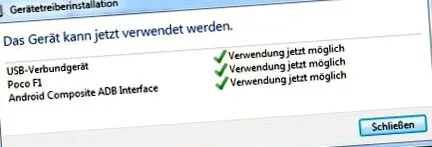
Cu toate acestea, se poate întâmpla ca Windows să nu instaleze driverele. Motivele:
- Nu există drivere standard pentru dispozitiv.
- Driverul Windows instalat nu funcționează și duce la erori.
Windows afișează în managerul de dispozitive toate dispozitivele cu drivere defecte sau fără drivere instalate. Le puteți recunoaște după simbolurile galbene ale semnului exclamării:
Cu dispozitive periferice mai puternice, cum ar fi plăcile grafice, trebuie să instalați singur driverele. De regulă, driverele standard vor funcționa și ele, dar jocurile nu vor funcționa la fel de bine ca și driverele producătorului.
În plus, mulți producători își actualizează regulat driverele de dispozitiv. De exemplu, dacă treceți gratuit de la Windows 7 la Windows 10, de obicei trebuie să instalați drivere noi - chiar dacă utilizați în continuare același dispozitiv.
Acesta este modul în care instalați driverele - chiar și fără internet
- Dacă cumpărați un dispozitiv nou, de exemplu o imprimantă, pachetul vine de obicei cu un DVD sau CD cu driverele necesare.
- Introduceți DVD-ul și începeți instalarea. Expertul de instalare pornește de obicei automat. Trebuie doar să faceți clic pe „Începeți instalarea” sau ceva similar.
- Alternativ, puteți găsi o arhivă de date pe DVD/CD. Aici, căutați un fișier numit Setup.exe pentru a instala driverele.
Avantajul acestei metode: De asemenea, puteți instala driverul fără Internet, deoarece toate datele necesare sunt pe DVD. Între timp, totuși, există din ce în ce mai puțini purtători de date fizice, iar producătorii se referă la site-urile lor web pentru descărcarea driverelor.
Descărcați drivere noi: Noile versiuni ale driverelor pot fi găsite de obicei numai pe Internet. Dacă aveți nevoie de drivere, ar trebui să deschideți site-ul web al producătorului respectiv și să căutați în zona de descărcare a driverelor. De exemplu, am legat zona de descărcare AMD aici - alți producători oferă zone similare pe site-urile lor web.
Puteți rezolva alte probleme în Windows 10 cu depanarea noastră:
Instalați manual driverele lipsă sau defecte în Windows
Dacă un driver lipsește sau nu funcționează corect, dispozitivul corespunzător este evidențiat în managerul de dispozitive cu un simbol de avertizare galben. Cum se instalează un driver prin intermediul managerului de dispozitive:
- Apăsați combinația de taste Windows + R, pentru a deschide dialogul de rulare.
- Scrie devmgmt.msc și apăsați introduce, pentru a deschide managerul de dispozitive.
- Faceți clic dreapta pe dispozitivul pentru care doriți să instalați manual un driver.
- Alege "Actualizați driver-ul„afară.
- Fie lăsați Windows să caute automat drivere pe „computer și pe Internet” sau alegeți a doua opțiune pentru a specifica un director țintă pe DVD sau pe hard disk cu driverele necesare.
- A doua variantă este de obicei mai fiabilă, mai ales dacă doriți să instalați drivere specifice sau mai vechi pentru un dispozitiv.
- Windows instalează driverele dacă acestea sunt potrivite pentru dispozitiv.
Lăsați Windows să instaleze drivere standard
Dacă doriți ca driverele standard generice să fie instalate din nou de Windows, puteți dezinstala driverele în managerul de dispozitive. Ca urmare, Windows va recunoaște hardware-ul din nou la următoarea repornire cel târziu și va instala driverele standard prin plug-and-play, dacă este disponibil.
Dacă au apărut probleme sau aveți alte soluții, vă rugăm să ne scrieți în comentarii.