Remediere Apel Skype nu poate fi răspuns
Skype are o problemă în care unii utilizatori nu pot primi apeluri (în special apeluri de grup). Acest lucru se poate întâmpla deoarece cele mai recente versiuni de Skype au unele modificări concepute pentru a îmbunătăți apelurile video și apelurile video de grup. Din păcate, acest lucru a dus și la probleme pe computerele mai vechi, care nu au fost acceptate SSE2 (Streaming SIMD Extensions 2) .
Cel mai frecvent simptom al acestei probleme este atunci când invitația de apel apare pe versiunea mobilă a Skype, dar nu apare nimic pe computer. Utilizatorul poate în fereastra de conversație Pentru a butona participă la un apel activ Apăsați manual, dar conversația se va încheia automat în câteva secunde, fără a auzi sunet de la ceilalți participanți.
Din păcate, nu se poate face mult dacă problema se datorează de fapt lipsei suportului SSE2 de pe computer. Rețineți, totuși, că acest scenariu se aplică numai dacă nu puteți participa la apeluri video de grup și procesorul computerului dvs. are 8-9 ani. Dacă întâmpinați această problemă cu apeluri telefonice obișnuite sau apeluri de grup, problema se datorează probabil unei erori Skype sau unei setări de confidențialitate pe gazda apelurilor.
Dacă vă confruntați cu această problemă, aflați potențialii vinovați folosind soluțiile posibile enumerate mai jos. Vă rugăm să urmați fiecare metodă în ordinea prezentată până când veți întâlni o soluție adecvată situației dvs.
Metoda 1: utilizați cea mai recentă versiune desktop Skype
Dacă rulați Windows 10, probabil că utilizați versiunea încorporată a Skype. Această versiune este puțin mai convențională, dar nu la fel de simplificată ca versiunea desktop a Skype și se știe că provoacă o serie de erori neprevăzute.
Unii utilizatori au reușit să restabilească Skype la funcționalitatea normală evitând versiunea Skype încorporată și instalând versiunea desktop. Pentru aceasta, vizitați pagina de descărcare Skype (aici), faceți clic pe meniul derulant de mai jos Descărcare Skype și alegeți Skype clasic.

Odată ce pachetul de instalare a fost descărcat, deschideți-l și urmați instrucțiunile de pe ecran pentru a instala versiunea desktop Skype pe sistemul dvs. Vedeți dacă aderarea la un apel/apel de grup cu versiunea desktop Skype a remediat acest lucru.
Metoda 2: cereți gazdei de apel să vă adauge la contacte
Această problemă particulară poate fi, de asemenea, legată de o setare de confidențialitate specifică pentru persoana care găzduiește apelul de grup. Pentru a testa această teorie, vedeți dacă persoana care a inițiat apelul de grup v-a adăugat în lista de contacte. Dacă nu sunteți pe lista lor de contacte, rugați-i să vă adauge manual și să vă invite din nou. Puteți face acest lucru cu ușurință accesând pagina de profil și pe Adaugă la contacte clic .

Dacă problema a fost într-adevăr legată de o setare de confidențialitate, adăugarea contactului ar trebui să remedieze automat problema și, în mod normal, ar trebui să vă puteți alătura apelului de grup.
Metoda 3: porniți apelul de grup ca gazdă
daca tu Metoda 2 nu a ajutat să vă alăturați apelului de grup, ar trebui să încercați să acționați ca gazdă și să vedeți dacă puteți păstra apelul de grup. Unii oameni au raportat că, deși nu s-au putut alătura unui apel activ de grup, au putut să vorbească cu mai multe persoane creând ei înșiși apelul de grup.
Deși acest lucru nu vă va permite să vă alăturați unui apel de grup, acesta vă va permite cel puțin să comunicați cu mai mulți participanți până când Microsoft remediază problema pentru toți utilizatorii. Pentru a face acest lucru, comutați la contacte și alegeți Creați un grup nou .

Apoi faceți clic pe pictograma Adăugați persoane și adăugați toți cei pe care doriți să participați la apelul de grup. După ce toți participanții au fost adăugați la grup, faceți clic pe pictograma Grup de apelare pentru a începe un apel de grup.
SFAT PRO: --> Dacă problema apare cu computerul sau laptopul/notebook-ul, ar trebui să încercați să utilizați software-ul Reimage Plus care poate căuta în depozite și înlocui fișierele deteriorate și lipsă. Acest lucru va funcționa în majoritatea cazurilor în care problema se datorează corupției sistemului. Puteți descărca Reimage Plus făcând clic aici

Dacă pașii de mai sus conduc la aceeași problemă, urmați Metoda 4 pentru un alt mod de a vă alătura unui apel de grup.
Metoda 4: utilizați comanda/golive
Dacă toate metodele de mai sus nu au avut succes, să încercăm o abordare mai tehnică. Unii utilizatori au reușit să efectueze cu succes un apel de grup în curs folosind Alăturați-vă comenzii/golive . Iată un ghid rapid despre cum să faceți acest lucru:
- Accesați fereastra de grup a conversației la care doriți să participați, introduceți obține/nume în bara de chat și apăsați Introduce cheia.Selectați tot textul după Nume =, faceți clic dreapta pe el și selectați selecţie copiați pentru a le copia în clipboard. O vom folosi chiar acum.


- Măturând Reveniți la bara de chat din partea de jos a ecranului și intrați / golive a. Adăuga apoi lipiți textul copiat anterior în clipboard.

- apasă pe Introduce cheia, pentru a vă alătura apelului de grup în curs.
Dacă încă vă confruntați cu aceeași problemă, urmați ultima metodă pentru a downgrade Skype-ul curent la o versiune anterioară.
Metoda 5: treceți la o versiune mai veche
Dacă toate metodele de mai sus nu vă permit să vă alăturați unui apel de grup în curs, retrogradarea la o versiune mai veche de Skype poate aduce succesul dorit. Dacă problema se află pe Eroarea este datorată, cel cu versiunea 7.0.85.100 s-a produs, rezolvă asta Treceți la o versiune mai veche a problemelor de apel de grup. Iată un ghid pas cu pas:
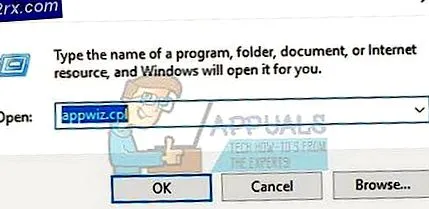
- Începeți prin dezinstalarea versiunii dvs. curente de Skype. Deschideți o fereastră de rulare ( Tasta Windows + R ), da appwiz.cpl și presa Introduce cheia, în jurul Programe și funcții a deschide.
- Derulați în jos prin lista de programe, faceți clic dreapta pe versiunea curentă a Skype și alegeți Dezinstalați.

- Odată ce Skype este dezinstalat, vizitați acest link (aici) și descărcați o versiune mai veche. De preferat mai vechi de 7.0.85.100.

- Deschideți pachetul de instalare și instalați versiunea mai veche de Skype urmând instrucțiunile de pe ecran. Vedeți dacă vă puteți alătura apelurilor de grup în curs în timp ce utilizați versiunea veche.
Dacă ați suflat toate metodele fără rezultat, accesați acest link Microsoft (aici) și deschideți un bilet de asistență pentru Skype. După cum se știe, există multe bilete nerezolvate legate de această problemă. Urmând logica Microsoft în problemele anterioare, compania se angajează să lanseze o altă remediere rapidă de îndată ce sunt suficienți oameni care raportează problema cu această nouă versiune.
SFAT PRO: Dacă problema apare cu computerul sau laptopul/notebook-ul, atunci ar trebui să încercați să utilizați software-ul Reimage Plus care poate căuta în depozite și înlocui fișierele deteriorate și lipsă. Acest lucru va funcționa în majoritatea cazurilor în care problema se datorează corupției sistemului. Puteți descărca Reimage Plus făcând clic aici