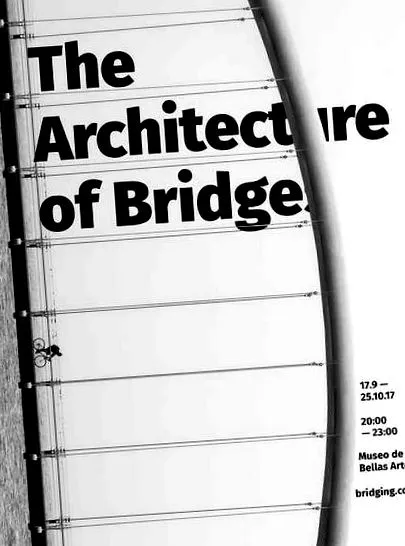
Utilizarea măștilor de straturi pentru a crea un poster îndrăzneț în Photoshop Design &
- Distribuiți pe Facebook
- Tweet
- Distribuiți pe Google+
- Postați pe Tumblr
- Fixează-l
- Adăugați la Pocket
- Trimite email
Pentru acest tutorial, vom proiecta un poster folosind măști de straturi pentru a crea text care se referă la imagine în moduri fascinante
De ce vei avea nevoie
De asemenea, va trebui să descărcați și să instalați următorul fișier de font și imagine: В
- Fira Sans din Google Fonts
- Fotografie de pod de Matthew Henry peste Unsplash
Instalați fontul pe sistemul dvs. și sunteți bine să mergeți! В
1. Pregătiți imaginea podului
Pasul 1
Deschideți imaginea podului în Photoshop.
Vrem să îndepărtăm o parte din fundalul alb din pictura podului înainte de a-l folosi pe afiș. În acest caz, folosim doar partea stângă a podului. Pentru a face acest lucru în StraturiВ Panou, В duplicatВ asta fundal Strat prin apăsare Comandă-J și ascundeВ vizibilitatea originaluluiВ fundalВ strat. Atunci când alegeți noulВ Copie de fundalВ Strat pe V straturiВ faceți clic pe butonulВ Mască vectorialăButonul В pentru a adăuga unВ mască de stratВ zuВ Copie de fundal.В
pasul 2
La alegerea noului Mască stratificată, folosește Instrumentul baghetă magică (W) și faceți clic pe zonele gri dintre cablurile de suspensie ale podului. Faceți acest lucru numai în partea stângă a imaginii și deasupra podului. Stop schimb pe tastatură și clic pentru a selecta mai multe zone. Pe Instrumente Asigurați-vă că culoarea din prim-plan este setată la alb. Bate Șterge pentru a elimina zonele selectate
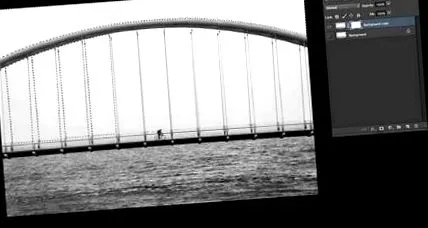
ApăsațiВ comanda-D. pentru a deselecta zonele pe care le-am șters. În acest moment, unele dintre margini arată dur, dar putem netezi puțin mai târziu în fișierul nostru final.
2. Configurați un document nou și dublați straturile В
Pasul 1
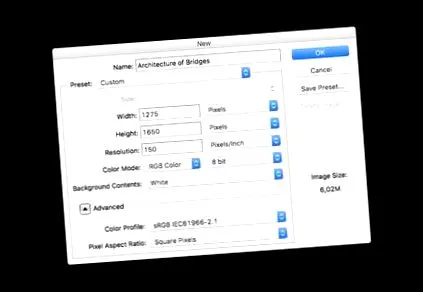
în Photoshop, mergi la Fișier> Nou. Denumiți documentul Arhitectura podurilor, și pune asta lăţime la 1275 px și Înălţime la1650 px, Cu Conținut de fundal Alb. clic O.K creați documentul
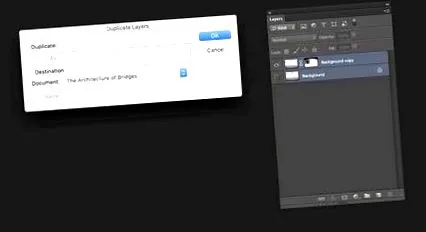
Vom copia cele două straturi de pod în fișierul nostru Architecture of Bridges. Pentru a face acest lucru, selectați un nivel și mențineți-l apăsat schimb, și alege al doilea nivel. Faceți clic dreapta> Duplicate Layer, și sub ţintă alege Document> Arhitectura podurilor. clic O.K continuă.
pasul 2
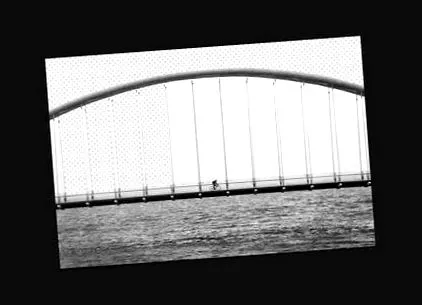
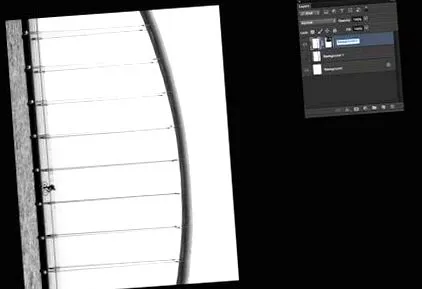
În fișierul „Arhitectura podurilor”, cele două niveluri noi sunt afișate mai mari decât avem nevoie. Să micșorăm apăsândcomanda-T.В
Mergi la Bara de opțiuni, iar în poziția punctului de referință selectați punctul din stânga sus. Aceasta va păstra imaginea în acel moment atunci când dimensiunea este modificată. De asemenea, faceți clic pe Mențineți raportul de aspect Tasta între părțile de lățime și înălțime; Aceasta permite imaginii să-și păstreze proporțiile. Schimbați dimensiunea poza la 40% și apăsați introduce.
Pentru a roti imaginea, apăsați pe comanda-T inca o data; Aceasta va reseta punctul central la centrul imaginii. Stop schimb în timp ce rotiți imaginea pentru o rotație precisă. presa introduce plasează poza.
pasul 3
Pe ale noastre straturi În această fereastră, veți observa că straturile de punte duplicate au acum nume similare. Redenumiți-lВ fundal, Context 1, și Contextul 2.
3. Cum se adaugă text
Pasul 1
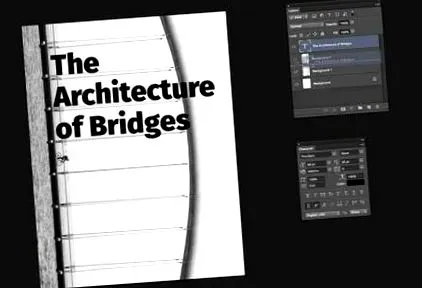
Utilizarea de Instrument de scriere (T),В tastați „Arhitectura podurilor”. Pe PersonajВ Reglați panoul fontВ toВ Fira Sans Black, Dimensiune 86 pt,și Conducător 95 pt.В
Pe straturi Panou, să mutăm text Strat între Context 1 și Contextul 2. Pentru a alinia straturile, selectați opțiunea Stratul de fundal si Stratul de text și cu Bara de opțiuni, aliniază la Centrul orizontal.В
pasul 2
Acum, că avem aproape toate componentele, ne putem lustrui imaginea bridge. Activati vizibilitate pentru Context 1 și selectați avionul. Ne putem extinde stratul pentru a acoperi banda albă din dreapta selectând opțiunea Tren de rulare dreptunghiular (M) și alege o fâșie de cer. Odată selectat, apăsați butonul Instrumentul de mutare (V). Stai așa Posibilitate împingeți și trageți banda pentru a acoperi partea dreaptă a imaginii.
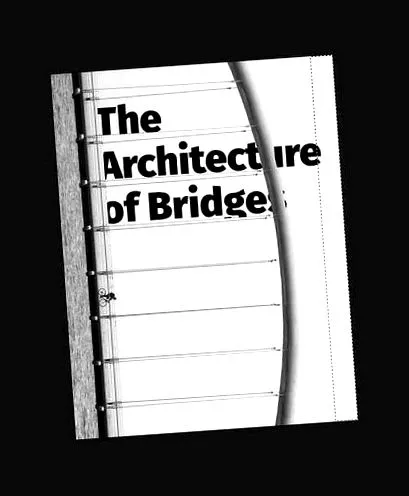
pasul 3
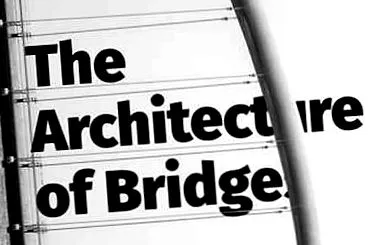
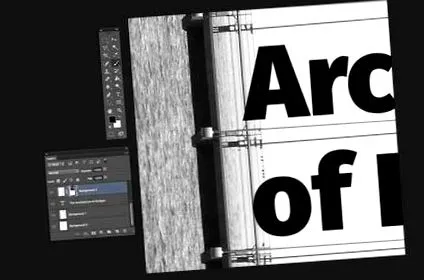
Pe straturi Selectați panoul Mască stratificată pe Contextul 2 Strat. Pe Instrumente Resetați panoul fundal și Culori de prim plan la alb-negru apăsând D.В pe tastatură. Puteți comuta între aceste două culori apăsând X. Utilizarea de Instrument pentru pensule (B) și știe cum der Culoarea prim-planului, Puteți ascunde părți din imagine. Dacă utilizați negru ca culoare de prim-plan, vor fi afișate în schimb părți ale imaginii. Continuați să utilizați această tehnică până când vedeți întregul titlu
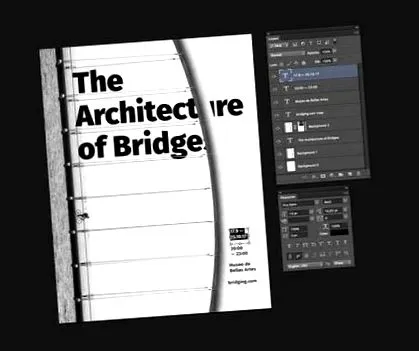
presa TВ pentru a adăuga un nou strat de text și alte detalii. Pentru a crea un echilibru, putem profita de curbura puternică a podului și putem adăuga detaliile alături
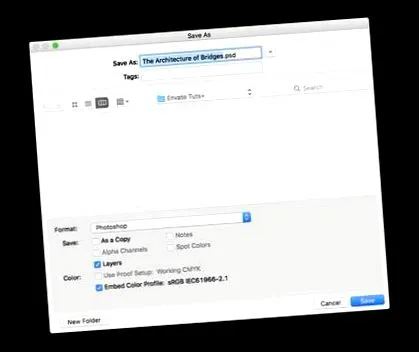
clic Fișier> Salvare pentru a salva fișierul ca .Psd pentru a-l edita mai târziu și, de asemenea, pentru a-l salva ca JPEG Dacă îl folosești pentru social media.
Mare treabă, ai terminat!
Felicitări pentru finalizarea acestui tutorial! Am discutat despre o abilitate interesantă de a pune împreună un articol promoțional pentru social media. Astăzi am învățat:
- Curățați o imagine cu măști de straturi.
- Formatați tipografia și lăsați-o să interacționeze cu imaginea.
- Utilizați imaginea într-un mod neconvențional pentru a crea un poster diferit și captivant