Videoclipul Calvin Hollywood vă arată cum să îndepărtați părul în Photoshop
Deveniți membru cu drepturi depline acum
+ Încă 4 filme la alegere
Îndepărtați părul prin selecție
Calvin Hollywood se rade în Photoshop
Există mai multe moduri în Photoshop de a elimina excesul de păr fin dintr-un portret. Puteți utiliza peria de reparare, instrumentul de reparații sau ștampila pentru a picta peste aceste zone cu zone „fără păr” învecinate.
Cu toate acestea, această procesare lasă deseori urme, deoarece fundalurile variază de obicei în luminozitatea lor.
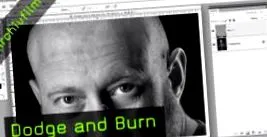
În acest film, Calvin Hollywood ne arată cum să îndepărtăm părul fin fără urmă cu ajutorul unei selecții.
FotoTV.-Stea
Nivelul de dificultate
Tipul filmului
Stânga
subiecte
limba
Comentarii
Mi se pune întrebarea, unde este diferența față de instrumentul de reparații în modul „Sursă”?
Fac o selecție și caut o zonă potrivită care să înlocuiască selecția.
Bună întrebare, exact asta mi-am pus! Mai ales că instrumentul de remediere în modul Sursă compensează și marginile. Cu o copie simplă, veți obține cu siguranță margini vizibile, mai ales dacă luminozitatea nu este constantă.
Am și o sugestie pentru un nou film:
Poate puteți face ceva în legătură cu „curățarea” părului, aș găsi foarte interesant. Adesea, chiar și cu părul super-stilat, ai fire mici, care sunt încă încrucișate. Cum le retuși fără să pierzi structura părului perfect coifat? În reviste, puteți vedea adesea imagini care au fost editate destul de convingător. Ai vreun sfat?
Vă mulțumim pentru numeroasele contribuții bune!
Încercați așa ceva dintr-o singură lovitură cu instrumentul de reparare. Nici o sansa. Asta lasă urme proaste. Puteți lucra pe margini cu instrumentul de reparare. dar nu și atunci când nu există sursă. Dacă atunci cu ștampila de copiere. Am petrecut mult timp în acest moment pentru a găsi o variantă rapidă. Asta a fost sau este a mea.
Îmi curăț mereu părul cu ștampila de copiere și peria de reparare.
Lucrurile simple, în special cu Photoshop, le lipsesc multor începători și de care mă bucur cu adevărat ca atare. Vă rog să nu vă fie rușine să faceți filme în acest scop. La urma urmei, aici intervin și cumpărători simpli care nu îndrăznesc să pună întrebări presupuse stupide!
Deci, desigur, această abordare funcționează. -dar doar într-o măsură limitată. Nicio problemă dacă fundalul este egal, dar pot folosi și celelalte metode descrise. Dacă, pe de altă parte, am o istorie puternică (și doriți să lucrați puțin solicitant), trebuie să mă lupt cu aceleași dificultăți. Nu sunt convins încă.
Totuși, subiect interesant!
o variantă remarcabilă! Vă mulțumim pentru contribuție.
Pe de o parte, aceasta este o variantă de editare destul de construită - la urma urmei, fundalul este rar atât de calm încât pot folosi o zonă mare în aceeași nuanță de culoare pentru copie.
În plus, este posibil să aveți de-a face cu conturul feței. numai muchii dure care par nenaturale. Bineînțeles, acestea pot fi corectate, dar articolul a fost pur și simplu prea scurt pentru asta. Dacă priviți cu atenție, acest lucru este vizibil și în zona inferioară a părului șters.
Concluzie: bine prezentată, dar incompletă pentru un retuș util în practică.
Ai o intrebare?
Întrebări despre FotoTV. răspunde la întrebările noastre frecvente.
Acum cu FotoTV. mergeți mai departe și faceți fotografii mai bune
peste 3000 de videoclipuri + revista DigitalPHOTO