Ascundeți aplicațiile (iPhone și Android) - așa funcționează
3 min Comentarii privind timpul de citire 1
Nu doriți ca alții să vă vadă toate aplicațiile dintr-o privire? Apoi le puteți ascunde pe telefonul dvs. iPhone sau Android. Vă vom arăta cum să o faceți aici la GIGA.
iPhone 5
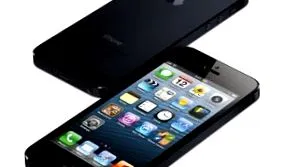
Dacă ascundeți aplicații precum Snapchat, acestea sunt încă instalate pe smartphone și pot fi deschise în continuare (printr-un ocol). Spre deosebire de aplicațiile dezactivate care nu mai pot fi pornite.
Conţinut:
Ascundeți aplicațiile pe iPhone
Cu dosare de aplicații
- Atingeți mai mult pe o aplicație de pe ecranul de pornire până când toate aplicațiile încep să se clatine.
- Trageți aplicația pe care doriți să o ascundeți într-un dosar, dar nu renunțați încă la aplicație.
- Țineți aplicația pe marginea dreaptă a folderului până când ajungeți pe ultima pagină a folderului. Puteți avea 12 pagini pentru fiecare dosar de aplicație.
- Este logic să umpleți primele pagini cu aplicații irelevante, astfel încât aplicația ascunsă să ajungă cât mai departe posibil.
- Când ai terminat, atinge butonul de pornire sau „Terminat".
- Ecranul de start afișează acum prima pagină a folderului aplicației.
Cu toate acestea, puteți găsi în continuare aplicația folosind căutarea Spotlight. Deci dezactivați acest lucru:
- Deschide „Setări">"Siri & Search".
- Derulați în jos până la aplicația pe care doriți să o dezactivați în căutarea Spotlight.
- Mutați glisorul pentru „Căutare și sugestii Siri” la stânga.
- Acum aplicația selectată nu mai poate fi găsită folosind căutarea Spotlight.
Ascundeți aplicațiile iPhone folosind restricții
- Deschide „Setări">"General">"restricții".
- Activează „restricții".
- Definiți un cod PIN, dacă nu ați făcut deja acest lucru, și amintiți-vă.
- Acum puteți dezactiva anumite aplicații folosind glisorul.
- Atingeți elementul de meniu „Aplicații„Pentru a afișa sau a ascunde aplicațiile în funcție de restricțiile de vârstă.
- De exemplu, dacă doriți să ascundeți aplicația Snapchat, sunt permise doar aplicațiile până la vârsta de 9 ani+.
- Aplicațiile care necesită o vârstă mai mare nu mai sunt afișate în iOS.
Ascundeți aplicațiile în Android
Deoarece există mulți producători de smartphone-uri pentru Android, nu putem oferi un ghid universal. Aici vă arătăm cum funcționează cu cei mai renumiți producători.
Samsung
- Tastând mai mult pe o zonă goală a ecranului de pornire.
- Selectează "Setări pentru pagina de pornire„afară.
- Atingeți elementul de meniu „Ascundeți aplicațiile".
- Selectați aplicațiile care ar trebui ascunse și atingeți „Terminat".
- Puteți afișa din nou aplicațiile în același mod.
- Deschide meniul aplicației.
- Atingeți în partea dreaptă sus trei puncte.
- Funcția este „Afișați/ascundeți aplicații".
- Deschide „Setări">"Ecranul de start">"Ascundeți aplicațiile".
- Selectați aplicațiile pe care doriți să le ascundeți și confirmați cu „aplica".
Ascundeți aplicațiile Android cu aplicații terță parte
Cei care nu pot utiliza metodele de mai sus pot folosi aplicații terțe din Magazinul Google Play. De exemplu, vă recomandăm următoarele două aplicații:
„AppLock” poate oferi aplicațiilor un cod. Aplicația poate fi utilizată numai după introducerea codului corect. Aplicația nu este ascunsă, dar cel puțin nu poate fi deschisă.
„Nova Launcher” înlocuiește interfața cu utilizatorul smartphone-ului dvs. cu una care este similară cu Android-ul de stoc. Lansatorul poate fi folosit și în Setări Nova sub "Prezentare generală">"Ascundeți aplicațiile„Ascundeți și aplicațiile.