CleanImprove Colorează o foaie scanată cu desen
Voi folosi interfața Paint.net (descărcare), care este gratuită și accesibilă tuturor, în limba franceză și aproape la fel de eficientă ca faimosul Photoshop.
Deschideți software-ul și găsiți desenul (scanat anterior). Dacă desenul dvs. nu este la fel de îngrijit și curat ca și aici, că este o schiță/schiță, consultați acest tutorial.
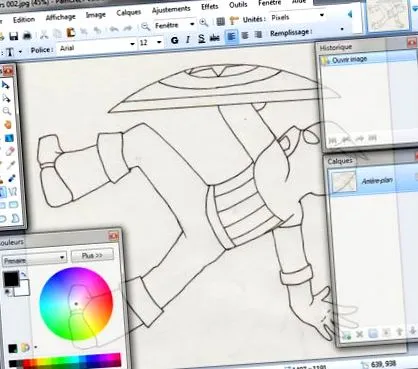
Faceți zonele albe foarte albe și zonele negre foarte negre !
Desenul dvs. nu este neapărat impecabil în alb și negru. Deci, să începem prin a curăța acest desen folosind setări de nivel: Ajustare/niveluri ... (comandă rapidă: CTRL + L)
Se deschide o casetă de dialog, tot ce trebuie să faceți este să mutați cursorii în sus (alb) și în jos (negru) din prima coloană pentru a îmbunătăți clar culorile, modificările sunt afișate în timp real:
_____________________________________________________________________
Rotiți/rotiți imaginea
Veți observa că imaginea nu este în direcția corectă: Imagine/Rotire ... _____________________________________________________________________
Corectați linia înainte de colorare
Înainte de a face ceva, verificați dacă linia dvs. este curată și închisă. Dacă nu este cazul, măriți la locația dorită și corectați folosind perie, verificați dacă ați ales culoare neagră " si marimea periei (pentru a reduce sau crește dacă este necesar, deoarece totul depinde de dimensiunea desenului dvs., în acest exemplu, desenul este mic ... 10cm înălțime)
Configurați straturile pentru colorare
Nu colorăm direct pe linia alb-negru! Este necesar să se utilizeze straturi. Acest lucru are particularitatea de a face colo-ul mult mai precis și de a lucra cu mult mai multă flexibilitate și alegere, în plus, dacă se face o eroare (sau o modificare) este foarte ușor să reveniți la el, evită să trebuiască să o luați de la capăt din nou. zero muncă și astfel, să-ți rupi părul ^^.
Să începem prin a crea un strat pe care îl vom numi „culoare”, pentru a face acest lucru, faceți clic pe pictogramă mică cu un + verde în partea de jos a dialogului stratului. Apare o nouă foaie de strat. Dublu click de mai sus pentru a-i afișa proprietățile și a-i modifica numele.
Acest strat trebuie să fie apoi sub desenul alb-negru, altfel colo-ul tău îți va ascunde linia, trebuie doar să dai clic pe săgeata albastră. Stratul de culoare este la locul său și gata de utilizare, dar ... Veți constata că dacă desenați pe stratul de culoare: nu a apărut nimic! Acesta nu este un bug, ci un parametru care trebuie modificat pe stratul „fundal” (adică desenul scanat), faceți dublu clic pe acest strat de fundal (modificați numele dacă este necesar) și schimbați modul de fuziune: în mod implicit selectați „normal” " multiplicator „(Sau„ multiplică ”sau chiar„ produs ”în funcție de software) și OK. Acum totul este la locul său pentru a începe tabăra de vară. _____________________________________________________________________