Comandați cartea Windows 10 de Jörg Hähnle acum la
Lasă un comentariu la „Windows 10”.
Windows 10 - Știri (Redstone Update)
Windows 10 - Introducerea de înțeles

Ferestre la serviciu pentru manechine
Windows 10 compact pentru manechine
Windows 10 - Schimbarea ușoară
Inge Baumeister, Anja Schmid
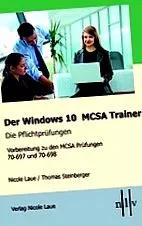
Windows 10 MCSA Trainer - Examinările obligatorii, 2 zboruri.
Nicole Laue, Thomas Steinberger
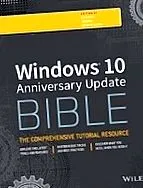
Windows 10 Anniversary Update Bible
Rob Tidrow, Jim Boyce, Jeffrey R. Shapiro
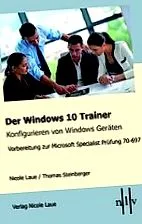
Nicole Laue, Thomas Steinberger
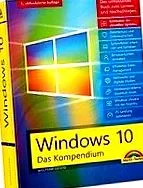
Windows 10 - Compendiul mare, care include toate actualizările actuale - Un ghid cuprinzător:
Comenzi Windows pentru Server 2016 și Windows 10 - scurt și bun
Brian Catlin, Jamie Hanrahan
Windows devine jocul copiilor! În această carte veți găsi toate sfaturile și trucurile care vă vor ușura viața de zi cu zi. Scrieți e-mailuri, redați muzică și filme, editați fotografii sau faceți o copie de rezervă a datelor. Urmați instrucțiunile imagine cu imagine și utilizați Windows chiar mai bine și mai abil.
Faceți Windows mai rapid
Configurați internetul și rețeaua
Gestionați și editați fotografii
Personalizați desktopul și pagina de pornire
Redați muzică și filme
Înregistrați mai mulți utilizatori
Lucrați cu fișiere și foldere
Întrețineți și îngrijiți computerul
Sfaturi pentru e-mail și OneDrive
Folosiți aplicațiile mai eficient
Sub capotă: registrul
Partea I Sfaturi pentru munca de zi cu zi. Al 12-lea
1. Windows mai bine sub control. Al 12-lea
Comenzile rapide de la tastatură. 14
Noul meniu de pornire dintr-o privire. 16
Acesta este modul în care este structurat desktop-ul Windows. 18
Adaptează tastatura la nevoile tale. 22
Reglați comportamentul mouse-ului. 24
Configurați bara de activități în mod sensibil. 26
Măriți vizualizarea cu roata mouse-ului. 28
Măriți vizualizarea cu lupa. 29
Căutați și găsiți fișiere. 30
Folosiți noua funcție de căutare. 31
Opriți computerul folosind comutatorul de alimentare. 32
2. Configurați Windows optim. 34
Fixați aplicațiile în bara de activități. 36
Restabiliți meniul de pornire clasic. 38
Optimizați accesul rapid în meniul Start. 40
Rulați meniul Start în ecran complet. 42
Personalizați meniul de pornire. 44
Faceți transparent meniul de pornire și bara de activități. 45
Scoateți caseta de căutare din tava de sistem. 46
Proiecte noi pentru Windows 10. 47
Creați și etichetați grupuri noi. 48
Optimizați setarea ecranului. 51
Ajustați opțiunile de confidențialitate. 52
Gestionați și personalizați notificările aplicației. 54
Personalizați ecranul de blocare. 56
Configurați Windows 10 profesional. 58
3. Lucrați mai repede cu fișiere și foldere. 62
Exploratorul dintr-o privire. 64
Afișați panglica în Explorer. 66
Acesta este modul în care este structurată calea fișierului. 67
Afișați extensiile de fișiere. 68
Atribuiți extensii de fișiere. 69
Așa funcționează „drag and drop”. 70
Adăugați un folder nou pentru acces rapid. 72
Comprimați folderele pentru a economisi spațiu de stocare. 74
Copiați fișierele pe un stick USB. 76
Faceți din nou vizibile bibliotecile lipsă. 77
Creați-vă propriile biblioteci. 78
Comprimați și dezarhivați fișierele. 80
Recuperați sau eliminați fișierele șterse. 82
simbol propriu. 84
Cum să creați o notă lipicioasă. 86
Aranjați două ferestre unul lângă altul. 88
Porniți Explorer în directorul „Acest computer”. 89
Partea II Sfaturi despre Internet, rețea și multimedia. 90
4. Configurați internetul și rețeaua. 90
Conectați-vă la o rețea WiFi. 92
Criptați în siguranță o rețea WLAN. 94
Citiți tasta WLAN. 96
Cum să schimbați canalul radio al routerului. 98
Microsoft Edge: activați navigarea InPrivate. 100
Schimbați aspectul Microsoft Edge. 101
Creați note de site. 102
Vizualizarea de citire în Microsoft Edge. 104
Importați favorite în Microsoft Edge. 106
Fixați un site web în meniul de pornire. 107
Setați un browser implicit. 108
Protejați parolele cu o parolă principală. 109
Setați mai multe file ca pagină de pornire. 110
Căutați text pe o pagină web. 111
Cum se creează un grup de acasă. 112
Site-uri utile. 116
Configurați paravanul de protecție Windows corect. 118
Windows Defender. 120
5. Sfaturi pentru e-mail și OneDrive. 122
Instalați Thunderbird. 124
Porniți și configurați Thunderbird. 128
Configurați conturi de e-mail suplimentare. 132
Scrieți și trimiteți e-mailuri. 134
Creați dosare de mesaje noi. 138
Trimiteți și primiți e-mailuri online. 140
OneDrive: creați un folder online. 144
Puneți fișiere online. 146
Creați documente Office. 148
6. Bucurați-vă mai mult de fotografii. 150
Transferați imagini de pe o cameră digitală. 152