Computerul nu va porni 3 cauze - 3 soluții ACTUALIZATE
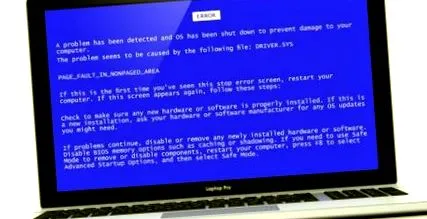
Porniți computerul rapid. Nu este chiar o mare problemă, dar apoi apăsați butonul de alimentare și se întâmplă: nimic. Totul rămâne tăcut și întunecat. Sau apare un monitor ciudat pe monitor, Windows se blochează în timpul procesului de pornire sau în loc de zgomotul obișnuit la pornire, există doar bipuri. Din fericire, multe astfel de defecțiuni sunt relativ ușor de izolat și, în unele cazuri, de rectificat. Vă vom arăta trei dintre cele mai importante cauze ale unei greve pe computer și vă vom oferi sfaturi despre cum să porniți din nou computerul.
Cauza defecțiunii 1: Fără alimentare
Dacă porniți dispozitivul și nu se întâmplă nimic - nu se aprinde nicio lumină, nu se aude sunet, monitorul nu arată nimic - atunci ar trebui să verificați mai întâi sursa de alimentare. Cel mai bun mod de a descoperi problema este să vă îndreptați de la sursa generală la cea posibilă specifică de eroare.
- Are priza electrică? Pentru a afla, conectați un alt dispozitiv la aceeași priză sau conectați computerul la o priză diferită. Dacă priza de perete în cauză nu are alimentare, siguranța a aruncat cel mai probabil. Verificați acest lucru pe cutia de siguranțe și porniți din nou siguranța, dacă este necesar. Acum testați dacă pornește computerul. Unele dispozitive sunt, de asemenea, conectate la mai multe prize cu propriul comutator de pornire/oprire. Verificați dacă aceasta este pornită.
- Cablul de alimentare funcționează? Verificați dacă fișa cablului este așezată corect în priză și fișa de pe partea PC. Un al doilea cablu de alimentare ar fi, de asemenea, util în acest moment. Apoi îl puteți înlocui pentru a verifica dacă puterea lipsă este posibil cauzată de deteriorarea cablului original.
- Este pornit comutatorul de alimentare? Calculatoarele staționare au un comutator mic, în mare parte negru, cu un marcaj O/I pe spate. Acesta este comutatorul pentru sursa de alimentare a dispozitivului. Partea cu „I” trebuie apăsată în jos pentru funcționare.
Dacă acești pași nu funcționează bine, aveți cu o mare probabilitate un defect al sursei de alimentare. În acest caz, este de obicei necesar să înlocuiți componenta. Uneori, problema este și placa principală. În cazuri rare, un procesor defect este cauza.
Cauza eșecului 2: BIOS și erori ale sistemului de operare
Eroare BIOS: O altă problemă obișnuită este că computerul pornește, dar sistemul de operare nu. În schimb, procesul de boot se blochează în BIOS. BIOS-ul este „sistemul de operare” de pe placa de bază a computerului. Începe mai întâi și inițiază următoarele procese și funcții. Puteți recunoaște problema prin faptul că monitorul afișează pagina de start a BIOS-ului (recunoscută prin afișarea versiunii BIOS și listarea tastelor F pentru anumite funcții ale BIOS-ului), dar nimic nu continuă după aceea. Verificați următoarele puncte:
- Încearcă computerul să pornească de pe un stick USB introdus sau un CD/DVD introdus care nu poate fi pornit? Eliminați acest lucru și încercați din nou.
- Am încercat computerul dintr-unul unitate internă pentru a începe că nu este o unitate de boot? Pentru a afla, trebuie Apelați BIOS-ul:
- Când computerul pornește, va fi afișat timp de câteva secunde care tastă apelează meniul de pornire. Aici este specificată ordinea în care BIOS pornește unitățile. Trebuie să apăsați această tastă în această perioadă. Tastele meniului de boot bine cunoscute sunt F2, F8, F9, F10, F11, F12, Escape, Tab și Alt, în funcție de producătorul BIOS-ului. Dacă aveți dubii, notați tasta corectă și începeți din nou, astfel încât să o puteți apăsa la timp.
- Găsiți setările comenzii de pornire a unității. Acest lucru poate fi găsit de obicei în fila Boot din Prioritate dispozitiv boot. Structura BIOS și denumirile diferă oarecum de la producător la producător. Deoarece structura nu este foarte mare și clar structurată, zona potrivită poate fi găsită rapid.
Eroare sistem de operare: În unele cazuri, procesul de încărcare va trece prin BIOS fără probleme, dar se va bloca în timp ce porniți sistemul de operare. Apoi, există o problemă software cu Windows în acest moment, care cauzează Repara sau reinstaleaza a sistemului trebuie rezolvat. Pentru aceasta aveți nevoie de un mediu de pornire separat: Fie mediul de date cu Fișierele de instalare ale sistemului dvs. (pentru reparare sau reinstalare) sau așa-numitul Mediu de salvare (numai reparare): CD-uri, DVD-uri sau stick-uri USB care conțin propriile lor sisteme de operare mici și programe de diagnosticare și auxiliare. Veți găsi diverse compilații de programe pe Internet, unele dintre ele gratuit, pe care le puteți instala pe un suport de date adecvat după descărcarea de pe un alt computer cu internet. Exemple ar fi Ultimate Boot CD sau Paragon Rescue Kit gratuit. Asigurați-vă - așa cum este descris mai sus - că unitatea „de salvare” este setată ca prima unitate de boot din meniul de boot BIOS.
Cu un suport de salvare, puteți face acum o copie de rezervă a datelor pe un alt suport de date și apoi puteți încerca să reparați sistemul cu unul dintre programele de diagnostic și reparații incluse. Nu aveți neapărat nevoie de fișierele originale pentru o nouă instalare; puteți, de asemenea, să împrumutați un disc de instalare de la un prieten. Cu toate acestea, este important să utilizați un număr de produs valid, care trebuie introdus în timpul instalării. Acesta poate fi cel al sistemului dvs. anterior sau unul nou achiziționat.
Fișierul imagine ca copie de siguranță a datelor facilitează repararea sistemului de operare
Există programe gratuite pentru crearea unui fișier imagine. Acesta stochează întregul conținut al hard diskului, inclusiv toate structurile - ar putea fi înțeles ca un instantaneu al hard diskului. Procesul de restaurare restabilește hard disk-ul la starea reală în momentul creării fișierului. Cu o imagine actualizată, sistemul de operare poate fi reparat cu un efort minim. Windows 7, 8 și 10 au un program similar încorporat pentru a crea o unitate de recuperare. Puteți găsi funcția apelând Panoul de control sub Recuperare .
Cauza 3 a defecțiunii: defecțiune hardware
Este destul de normal ca un semnal sonor să fie auzit odată cu pornirea computerului. Dar dacă computerul nu pornește și pot fi auzite diferite tonuri atunci când încercați, computerul a detectat o problemă cu una dintre componentele încorporate. Fiecare secvență de semnal sonor are o semnificație specială care indică sursa erorii. Care este acesta variază în funcție de producătorul BIOS-ului. Furnizorii cunoscuți sunt AMI, Award, IBM și Phoenix. Puteți afla de la care a venit BIOS-ul dvs. din descrierea tehnică a computerului, de pe un afișaj corespunzător la pornire sau apelând BIOS-ul în sine. Bip-ul poate fi declanșat de următoarele componente:
- Alimentare electrică
- Placă grafică
- Card RAM
- Placă principală (placă de bază)
- Procesor
- Baterie de rezervă (baterie CMOS)
- Ventilator
O listă detaliată cu toate tonurile de semnal BIOS de la diferiți producători și semnificațiile acestora poate fi găsită pe Wikipedia, de exemplu. Verificați componenta afectată pentru instalarea și conectarea corectă apăsând cu atenție sau agitând prizele/dopurile. Dacă nu se recunoaște nicio problemă și bipul persistă, piesa trebuie înlocuită de obicei. Vânzătorul ar trebui să facă acest lucru pentru dispozitivele mai noi, astfel încât să nu pericliteze reclamațiile de garanție.
Este posibilă o mulțime de auto-ajutor, dar uneori un specialist are sens
În prezent, computerele sunt instrumente de zi cu zi. Este ușor să uităm că sunt construcții foarte complexe și sensibile. Cauzele unei defecțiuni pot fi în mod corespunzător diverse. Cele mai ușor de depistat și de remediat sunt problemele de alimentare și setările incorecte ale BIOS-ului. Reinstalarea unui sistem Windows deranjat este ușoară datorită pașilor dați. Cu toate acestea, toate setările anterioare, programele, actualizările de sistem și alte date se vor pierde. Restaurarea asta înseamnă multă muncă. Sfatul nostru: creați în mod regulat așa-numita imagine a unității Windows funcționale ca o copie de rezervă a datelor. Cu cât intervalele sunt mai scurte, cu atât este mai actualizată copia de rezervă - dar deja săptămânal pe un stick USB suficient de mare sau pe un hard disk extern (de la aproximativ 50 GB) este foarte util în caz de urgență.
Problemele hardware sunt problemele cele mai solicitante. Utilizatorii mai puțin experimentați din punct de vedere tehnic ar trebui să ia în considerare cu atenție dacă pot înlocui singuri componenta afectată. Dacă aveți dubii, acest lucru trebuie întotdeauna făcut de un specialist. Dar cu sfaturile noastre aveți șanse mari să faceți din nou PC-ul să funcționeze singur.