Cu Photoshop Express Editor pentru o imagine perfectă - PC WORLD
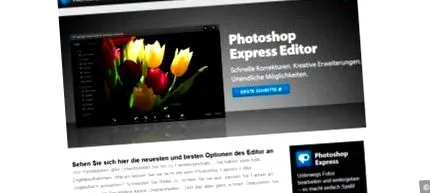
Aplicația web Photoshop Express Editor este gratuită, rulează fără instalare în browser și este suficientă pentru mulți utilizatori privați pentru editarea simplă a imaginilor.
Photoshop de la Adobe este sinonim cu editarea puternică a imaginilor - dar atât de multe funcții au un preț. Alternativa gratuită este mult mai interesantă pentru utilizatorii privați, deoarece este complet suficientă pentru majoritatea sarcinilor: aplicația web Photoshop Express Editor. Următoarele sfaturi și trucuri vă arată cum să utilizați corect editorul foto online.
Photoshop: inovații importante la Adobe
Până în prezent, Photoshop.com avea două aplicații web gratuite care se completau bine: managerul de imagini Photoshop Express Organizer și editorul de imagini Photoshop Express Editor. Dar, din mai 2013, Adobe a transferat organizatorul către noul serviciu Revel. Revel este un serviciu de stocare online pentru fotografii care poate fi utilizat datorită diverselor aplicații de pe un computer, tabletă sau smartphone. Pentru o fază de tranziție, Photoshop Express Organizer este disponibil paralel cu Revel înainte de a fi oprit.
Editarea imaginilor: aplicația Windows 8 Adobe Photoshop Express în test
Revel în sine oferă funcții de editare a imaginilor, dar acestea nu sunt la fel de extinse ca cele ale Photoshop Express Editor. Prin urmare, ar trebui să utilizați Editorul Photoshop Express neschimbat pentru editarea imaginilor, în timp ce imaginile pot fi salvate pe Revel. Desigur, puteți utiliza și Editorul Express pentru a edita fotografiile salvate offline.
Puteți utiliza Photoshop Express Editor pentru a edita imaginile salvate offline sau online. Faceți clic pe opțiunea Computerul meu (Încărcare) pentru a încărca o fotografie de pe computer în editorul de fotografii online.
Editor Photoshop Express: Așa funcționează
Accesați site-ul Web Photoshop.com din browser și faceți clic pe „Instrumente online-> Editor Photoshop Express” în bara de meniu din partea de sus. Selectați opțiunea „Computerul meu (Încărcare)”: Apare apoi un mesaj că doar imaginile JPEG pot fi editate - singurul dezavantaj al aplicației web comparativ cu editarea offline a imaginilor. Faceți clic pe Încărcare, selectați o fotografie de pe camera sau de pe hard disk și așteptați să apară imaginea. Pentru o imagine de ansamblu mai bună în timp ce editați imaginea, activați modul ecran complet folosind butonul din dreapta sus. Poate fi lăsat oricând apăsând tasta ESC.
Majoritatea imaginilor pot fi condimentate cu funcțiile listate în coloana meniului de sub „Clasic”. Pentru a defini o nouă secțiune a imaginii, de exemplu, faceți clic pe „Decupare/Rotire”. Selectați un raport de aspect fix pentru „Dimensiuni decupare” sau lăsați-l la „Formă liberă”. Țineți apăsat butonul mouse-ului și trageți colțurile imaginii pentru a determina zona dorită a imaginii. Finalizați pasul de editare făcând clic pe următoarea funcție din meniu, de exemplu pe „Autocorectare”. Dacă nu sunteți mulțumit de rezultatul unui pas de editare, pur și simplu utilizați butonul „Anulați”. Nu faceți clic pe Terminat până nu sunteți gata să finalizați toate editările. Apoi selectați opțiunea „Salvați pe computer” sau „Următorul” pentru a transfera imaginea editată la un alt serviciu online.
Retușați erorile de imagine și efectele excelente
Editorul Adobe Photoshop Express oferă un instrument deosebit de simplu și în același timp inteligent pentru retușarea erorilor de imagine. Pentru aceasta, selectați opțiunea „Retușare” din bara de meniu. Apoi faceți clic aproximativ în mijlocul locului în care se află artefactul.
Efect extraordinar: cu funcția „Evidențiați o culoare” din Adobe Photoshop Express Editor, este ușor să contrastați fructele de pădure din imaginea noastră de exemplu cu fundalul alb și negru.
Țineți apăsat butonul mouse-ului și trageți cu atenție până când cercul verde are dimensiunea zonei de corectat. După ce eliberați butonul mouse-ului, veți vedea rezultatul, care este de obicei foarte bun. Cu toate acestea, dacă zona corectată trebuie înlocuită cu o zonă de imagine diferită de zona determinată automat, trageți cercul roșu exact în zona de imagine dorită. Galeria noastră de imagini prezintă un exemplu.