Cum se creează un text de ziar pentru notificarea de răscumpărare în Adobe Photoshop Design & Illustration
- Distribuiți pe Facebook
- Tweet
- Distribuiți pe Google+
- Postați pe Tumblr
- Fixează-l
- Adăugați la Pocket
- Trimite email
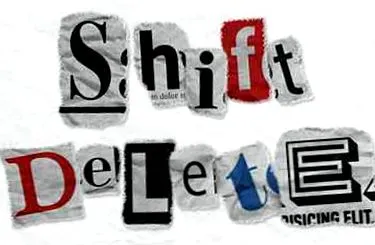
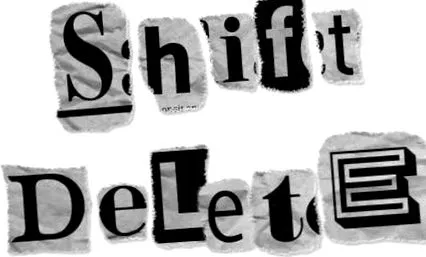
În acest tutorial, veți învăța cum să utilizați o varietate de fonturi, forme, texturi și sfaturi pentru pensule în Adobe Photoshop pentru a crea un efect de ziar de răscumpărare. sa incepem!
Acest efect de text a fost inspirat de numeroasele stiluri de straturi disponibile pe GraphicRiver.
Activele tutoriale
Următoarele active au fost utilizate la crearea acestui tutorial:
- Font Bodoni MT
- Font OldSansBlack
- Font Yeseva One
- Font Roboto
- Font Aldo
- Font pentru tipografie
- Font Riot Squad NF
- Fontul îndrăzneț
- Font MonoSpatial
- Font Bold Bauersche Antiqua
- Porter Sans Block Font
- Font Droid serif
- Font de titlu încorporat
- Paper Grain Texture de JustinBHB
- Paper Texture (1) de ChiaraLily9
- Textură de hârtie (2) de la evusha
1. Cum se creează straturile de fundal și text
Pasul 1
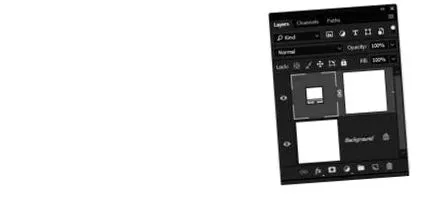
Creați unul nou 1000 x 1000 px Faceți clic pe document Creați un nou strat de umplere sau de ajustare Pictogramă în partea de jos a straturi Panou, alegeți Monocrom, și utilizați umplutura de culoare # f6f6f6 .
pasul 2
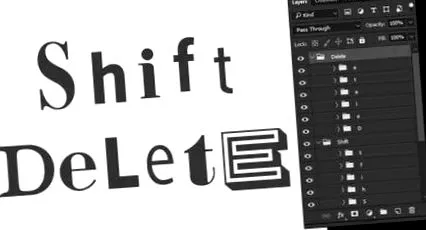
Creați textul, fiecare literă pe un strat separat și utilizați cât mai multe fonturi și dimensiuni diferite doriți culoare la # 565656 .
Plasați fiecare literă într-un grup care își are numele și puneți literele fiecărui cuvânt într-un grup cu numele cuvântului.
pasul 3
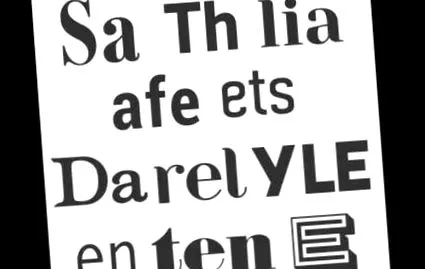
După aceea, va trebui să adăugați litere înainte și/sau după fiecare literă, pentru a face efectul mai realist, deoarece literele nu sunt de obicei găsite separat în ziare.
2. Adăugarea de forme și blocuri de text fictive
Pasul 1
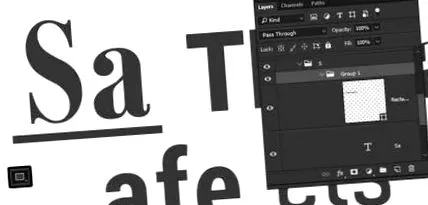
Alege asta Instrument dreptunghiular, și creați câteva rânduri sub câteva litere.
Ori de câte ori adăugați text, adăugați stratul literei împreună cu straturile suplimentare într-un grup nou din grupul literei originale.
Acest lucru vă va ajuta să organizați lucrurile și să le faceți mai ușor de lucrat.
pasul 2
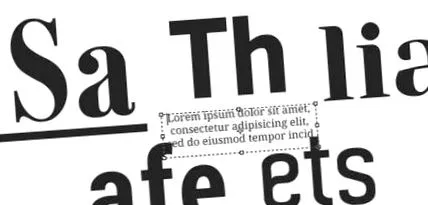
Pentru a adăuga text fals la orice literă, selectați opțiunea Tastați instrumentul, Apasa si trage o casetă sub literele la care doriți să adăugați textul fals și la care să mergeți Intrați> Inserați Lorem Ipsum.
Schimbați fontul și dimensiunea fontului la orice valoare.
pasul 3
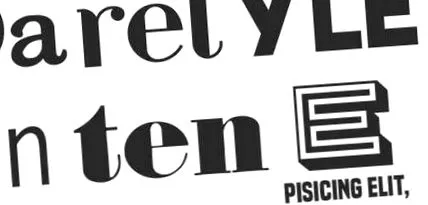
Puteți elimina părți ale textului inactiv adăugându-l la mai multe litere pentru a evita repetarea blocurilor de text.
Pasul 4
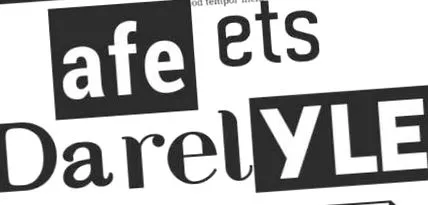
Un alt lucru pe care îl poți face este că Instrument dreptunghiular Adăugați o casetă după scrisoare. Când faceți acest lucru, setați culoarea de umplere a casetei la # 565656 și culoarea textului la #ececec .
3. Adăugarea măștilor de straturi
Pasul 1
Alege asta Instrumentul lazo, Selectați un grup de litere și desenați o selecție în jurul literei pe care doriți să o afișați. Aceasta este litera din numele grupului.
Încercați să modelați selecția ca o bucată de hârtie ruptă.
Adăugarea literelor aleatorii la original este convenabilă, deoarece puteți adăuga părți ale acestuia pentru a face efectul mai realist.
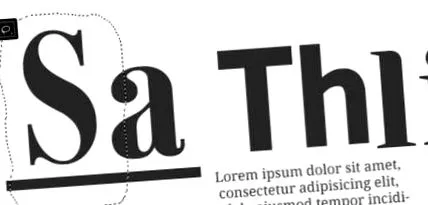
pasul 2
După ce ați făcut selecțiile, faceți clic pe Adăugați o mască de strat Pictogramă în partea de jos a straturi Panou.
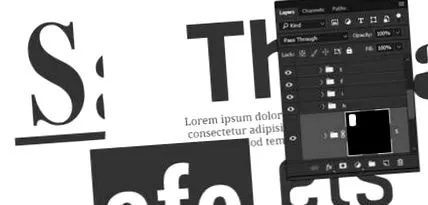
pasul 3
Repetați pentru a masca restul grupurilor de litere. Puteți regla masca oricând. Deci, nu vă faceți griji cu privire la obținerea măștii perfecte acum.
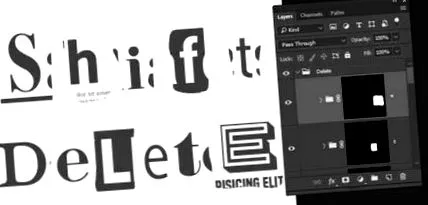
4. Cum se adaugă o textură de hârtie de bază
Pasul 1
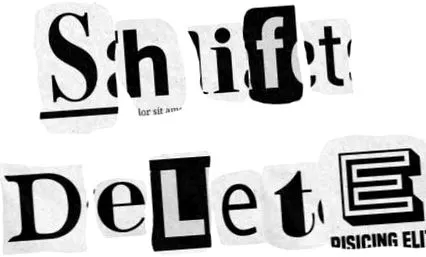
Pune asta Textura bobului de hârtie Imaginați-vă în partea de jos a grupului primei litere și redimensionați după cum este necesar.

pasul 2
Schimbă asta Mod de amestecare stratul sau grupul de pe В Textura bobului de hârtiee și schimbul Arderea liniară.
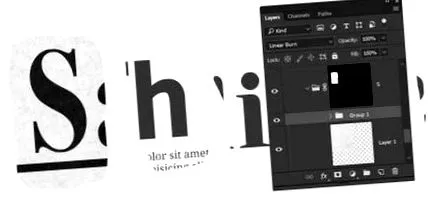
pasul 3
Duplicați Textura bobului de hârtie Nivelați și repetați pașii pentru a adăuga literele rămase la acesta.
Pasul 4
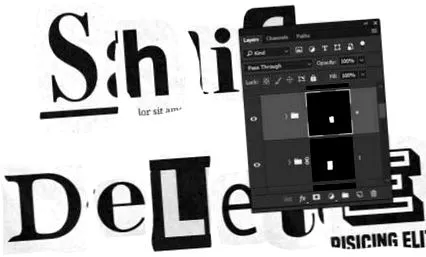
Dacă doriți să mutați masca unui grup după adăugarea texturii, puteți deconecta masca de la grup făcând clic Comandă rapidă Pictogramă între miniaturile lor, mutați masca și reconectați-o la grup.
5. Cum se adaugă o textură de hârtie mototolită
Pasul 1
Pune asta Structura hârtiei (1) В În partea de sus a grupului primei litere, modificați dimensiunea după cum este necesar și schimbați nivelul avionului Mod de amestecare la Multiplica.
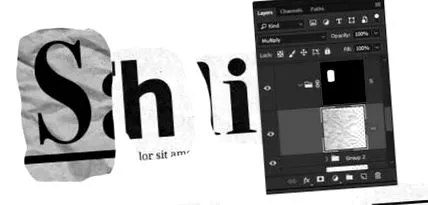
pasul 2
Duplicați textura și adăugați-o la restul grupurilor de litere.
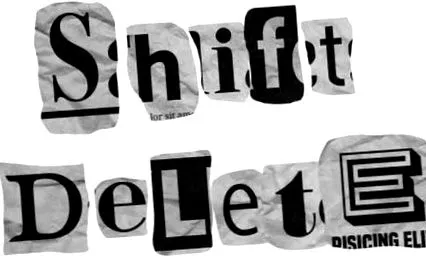
6. Cum se creează un vârf de perie Torn Edge
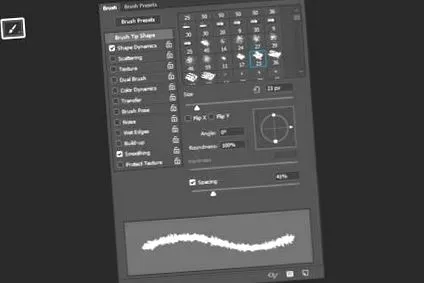
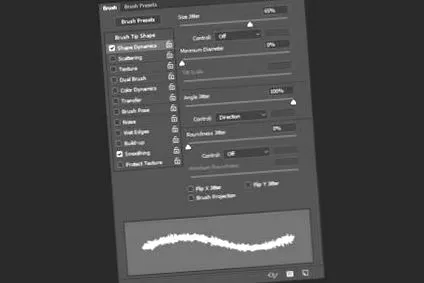
Alege asta Unealta perie și deschideți Perie Panou.
Alege asta Cretă 23 pixeli Sfat și utilizați aceste setări:
Forma vârfului periei
Dinamica formei
7. Cum se creează o cale de lucru dintr-o selecție
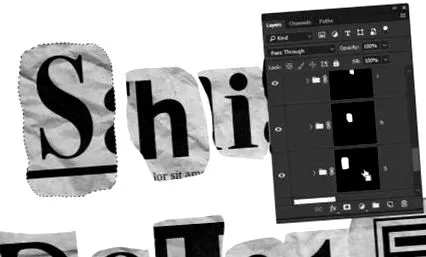
Pasul 1
Tasta de comandă Miniatura de mască a primului grup de litere pentru a face o selecție.
pasul 2
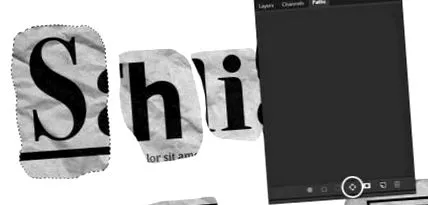
Deschide asta Căi și faceți clic pe buton Selectați calea de lucru din selecție Pictogramă din partea de jos a panoului de control.
8. Cum să ștergeți o cale de lucru
Pasul 1
Asigurați-vă că Unealta perie este activ cu vârful modificat și miniatura de mască a primului grup de litere este selectată și setată Culoarea prim-planului prea negru .
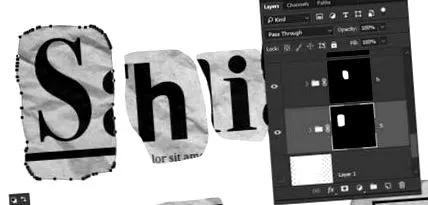
pasul 2
Loveste aia Întoarcere Apăsați butonul pentru a picta calea cu vârful pensulei și adăugați efectul de margine rupt la mască.
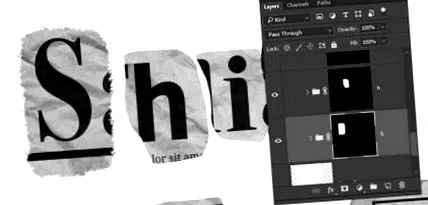
pasul 3
Repetați pentru restul literelor pe care le aveți.
Când ați terminat, selectați Instrument de selecție directă (A), și apăsați tasta Întoarcere Taste pentru ultima oară pentru a scăpa de calea de lucru.
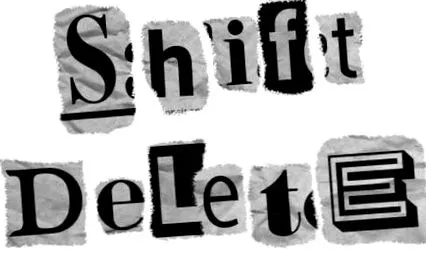
9. Cum se adaugă muchii albe rupte
Pasul 1
Pentru a face efectul mai realist, vom adăuga câteva margini albe la cele fisurate pe care le avem deja.
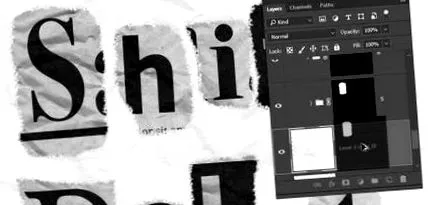
Începeți prin adăugarea fișierului Textura hârtiei (2) Imaginați-vă sub grupul primei litere și asigurați-vă că este afară.
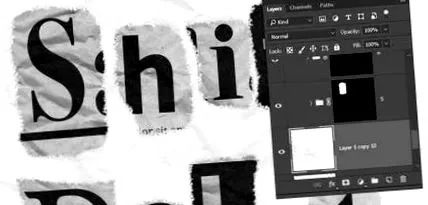
pasul 2
Țineți apăsat Posibilitate Cheile și Apasa si trage masca grupului de litere pentru Textura hârtiei (2)В nivel pentru copiere.
pasul 3
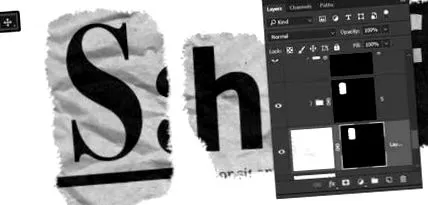
Alege asta Instrumentul de mutare, și utilizați Lege și Tastele săgeată în jos ciocni ceva Textura hârtiei (2) Imagine eliminată din papetărie.
Pasul 4
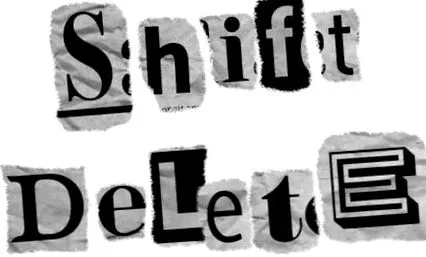
Repetați procesul pentru literele rămase.
10. Cum se adaugă o umbră
Pasul 1
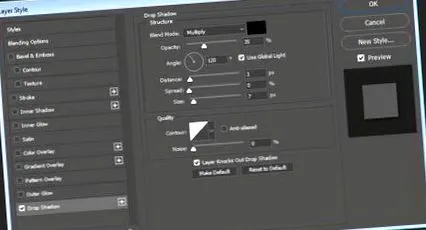
Dublu click primul din urmăВ Textura hârtiei (2)В strat pentru aplicarea unuia Umbra Efect cu aceste setări:
- Opacitate: 35%
- Distanţă: 3
- Mărimea: Al 7-lea
pasul 2
Click dreapta Alegeți stratul stilat Copiați stilul stratului, Selectați toate celelalteВ Textura hârtiei (2)В straturi, Click dreapta unul dintre ei și alege Inserați stilul stratului.
11. Cum se creează un efect al fluxului sanguin
Pasul 1
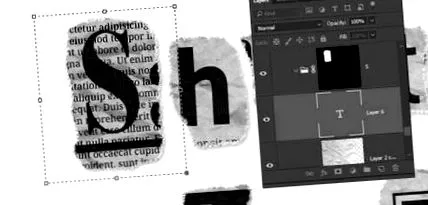
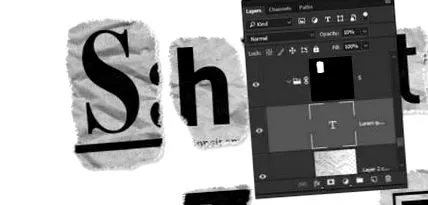
Pentru a adăuga un efect de flux sanguin, adăugați unul Lorem Ipsum Text în partea de sus a grupului unei scrisori.
pasul 2
Mergi la Editați> Transformați> Rotiți orizontal, și schimbă nivelul Opacitate la 10%.
Repetați procesul pentru a adăuga mai multe litere.
12. Cum se transformă grupuri de elemente
Pasul 1
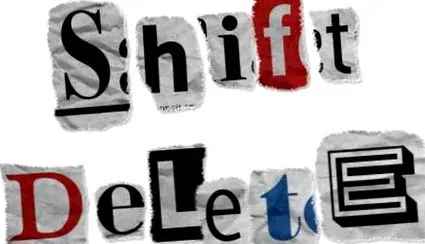
Înainte de a efectua modificări, puteți schimba unele dintre culori în roșu și albastru. Valorile utilizate aici sunt # d66161 pentru roșu și # 6a8ebc pentru albastru.
pasul 2
Apoi, vom converti câteva litere pentru un rezultat mai dinamic.
Selectați grupul literei și grupul acesteia Textura hârtiei (2) Straturi și apăsați Comandă-T intrăВ Mod de transformare liber.
Dacă încercați să faceți modificări imediat, este posibil să descoperiți că acestea apar într-un mod oarecum ciudat. Acest lucru se datorează faptului că texturile hârtiei sunt destul de mari, iar punctul de ancorare/pivot nu se află în centrul literei.
Pentru a rezolva această problemă, Țineți apăsat Posibilitate Cheile și Apasa si trage punctul de ancorare către centrul literei.
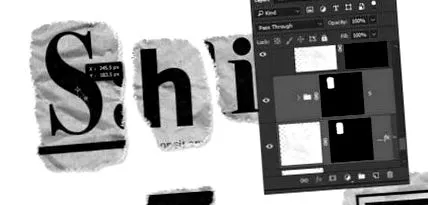
pasul 3
Mutați, rotiți și schimbați litera după cum este necesar. Loveste aia Întoarcere Taste pentru acceptarea modificărilor.
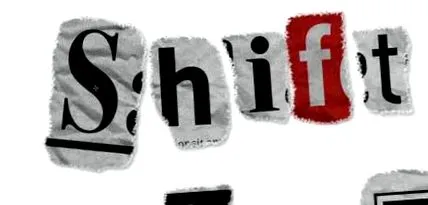
Pasul 4
Repetați aceiași pași pentru a converti orice alte litere.
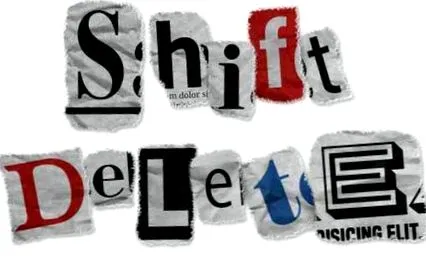
13. Cum se adaugă o textură simplă de fundal
Pasul 1
Adăugați o altă copie a fișierului Textura hârtiei (2)В poza deasupra Monocrom Nivelează, redimensionează după cum este necesar și schimbă nivelul Opacitate la 50%.
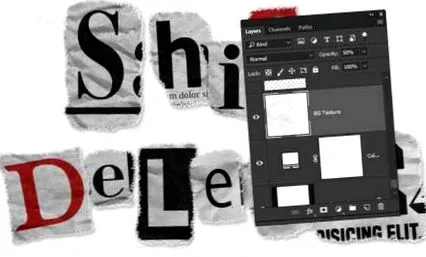
pasul 2
Rețineți că puteți ajusta fonturile, dimensiunile și măștile de strat în orice moment până când vă place rezultatul.
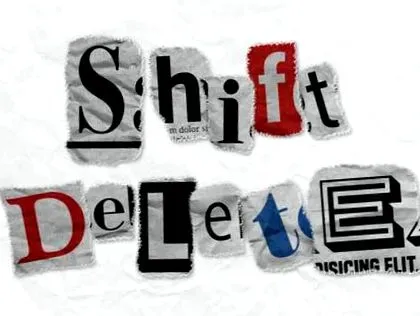
Felicitări! Esti gata
În acest tutorial, am creat un număr de straturi de text cu fonturi și dimensiuni diferite, le-am grupat și am adăugat câteva imagini de text din hârtie.
De asemenea, am creat forme, am adăugat text fals și am ajustat un vârf de pensulă cu margini rupte pentru a crea măștile de strat.
În cele din urmă, am schimbat culoarea unor elemente și am schimbat o pereche cu rezultatul final.
Vă rugăm să nu ezitați să lăsați comentariile, sugestiile și rezultatele dvs. mai jos.