Cum se introduce o linie orizontală sau verticală în Microsoft Word
Divulgarea afiliaților: Prin achiziționarea produselor pe care le recomandăm, ajutați la menținerea luminilor aprinse. Citeste mai mult.
Liniile sunt un element de proiectare de bază. În Microsoft Word, o linie orizontală sau verticală poate împărți un document și poate ghida fluxul de text. Puteți introduce o linie în Word și o formatați în diferite moduri pentru a schimba o linie umilă cu ceva mai atractiv.
Știi cum să adaugi o linie în Word. La urma urmei este atât de simplu. Dar dacă nu cunoașteți toate modalitățile de a face acest lucru, atunci acest manual este pentru dvs.
Să vedem cum să inserăm linia orizontală și verticală în Word și câteva moduri în care știm să le desenăm.
Știați că puteți adăuga rapid o linie în Word tastând câteva caractere? CuvinteFormat automat funcția apucă lucruri pentru tine în timp ce le tastați. Este posibil să îl fi văzut deja în acțiune atunci când creează liste cu marcatori automate.
Nu puteți insera doar rând, dar puteți adăuga rânduri cu modele diferite. Iată cum funcționează:
Plasați cursorul acolo unde doriți să începeți linia orizontală.
Apoi tastați trei caractere pentru unul dintre stilurile de linie posibile pe care le vedeți în captura de ecran de mai jos. grabăintroduce.
De exemplu, pentru a desena o linie punctată, tastați *** și apăsați Enter.
După cum veți vedea, veți obține șase variante ale liniei orizontale standard.
)
Linia ocupă întreaga lățime a paginii. Când este adăugat în interiorul unei coloane, rândul este inserat pentru a se potrivi cu lățimea coloanei. Dacă doriți să adăugați text deasupra sau sub linie, plasați cursorul unde doriți textul și începeți să tastați.
Veți observa, de asemenea, că un mic buton Opțiuni de corectare automată apare lângă rând. Aceasta este o comandă rapidă care vă permite să anulați linia automată atunci când nu aveți nevoie de ea, să o opriți complet sau să vă scufundați în caseta de dialog cu opțiuni de formatare automată.
Puteți dezactiva aceste linii permanent din caseta de dialog Opțiuni de formare automată.
Mergi laFormatați automat pe măsură ce tastațifila e> Aplicați tastând secțiunea> debifeazăFrontiere.
Dacă vi se pare supărător AutoCorrect și opțiunea este dezactivată, există o altă modalitate rapidă de a adăuga o linie orizontală.
1. Plasați cursorul în locul în care doriți să introduceți linia.
2. AccesațiAcasă, apoi faceți clic pe săgeata drop-down pentruFrontiere opțiune înParagraf grup.
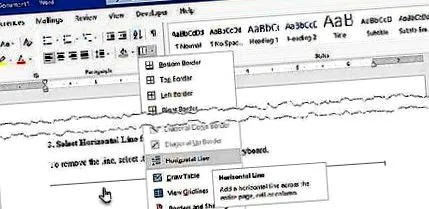
3. SelectațiLinie orizontală în meniu.
4. Pentru a schimba aspectul acestei linii orizontale, faceți dublu clic pe linie.Formatați linia orizontală Dialogul vă permite să modificați lățimea, înălțimea, culoarea și alinierea liniei.