Dezactivați achizițiile în aplicație pe iOS și Android Cum funcționează; s
Multe aplicații gratuite la prima vedere sunt finanțate prin achiziții în aplicație - un adevărat model de afaceri pentru dezvoltatori. În acest fel vă puteți proteja pe dvs. și pe copiii dvs. de capcana costurilor.
Esențialul pe scurt:
- Mulți dezvoltatori oferă achiziții în aplicație pentru a progresa mai rapid în jocuri sau pentru a debloca noi funcții în aplicații.
- Adăugările sunt cumpărate într-o aplicație altfel gratuită.
- Vă arătăm pașii pe care trebuie să îi faceți pentru a preveni achizițiile accidentale.
Pentru a recupera cheltuielile pentru dezvoltarea aplicațiilor, mulți dezvoltatori se bazează pe achiziții în aplicație. Principiul din spatele acestuia: Noțiuni de bază cu jocurile gratuite pentru jocuri sunt de obicei simple și gratuite. Jocul în sine oferă conținut suplimentar care costă bani reali. Acestea servesc de ex. pentru a elimina restricții precum timpul de așteptare.
Dacă doriți să vă asigurați că dvs. sau copiii dvs. nu cheltuiți din greșeală bani pe caracteristicile jocurilor mobile, puteți bloca în mod specific achizițiile în aplicație. Acesta este modul în care funcționează pentru dispozitivele iOS și Android:
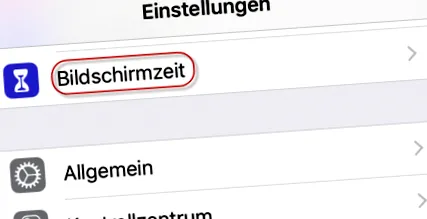
Pentru dispozitivele mobile care rulează sistemul de operare iOS, achizițiile în aplicație pot fi blocate în setări. Aici alegeți „Screen Time”. iOS: Pasul 1 din 6
Apoi selectați elementul „Restricții”. iOS: Pasul 2 din 6
Selectați „Achiziții în iTunes și App Store” aici. iOS: Pasul 3 din 6
Aici puteți selecta acum „achiziții în aplicație”. iOS: Pasul 4 din 6
Vi se va cere acum să introduceți un cod PIN format din patru cifre, pe care să îl puteți stabili singur. iOS: Pasul 5 din 6
Și acum bifați „Nu permiteți” - gata. iOS: Pasul 6 din 6.
Blocarea achizițiilor în aplicație funcționează diferit pe dispozitivele Android, deoarece acestea nu pot fi prevenite aici, în principiu. Cu toate acestea, utilizatorul poate configura cel puțin autentificarea pentru toate achizițiile, ceea ce contracarează capcanele de costuri nedorite cu o parolă de securitate. Pentru aceasta, deschideți Magazinul Play și selectați pictograma „Setări”. Android: Pasul 1 din 2
Apoi derulați în jos până la elementul „Control utilizator”, unde puteți efectua setarea corespunzătoare în „Autentificare pentru achiziții”. Android: Pasul 2 din 2