Imprimați mesaje text SMS de pe Android; SMS EasyReader; Imprimantă 🥇
Imprimați mesaje text SMS de pe Android
Imprimați mesaje text SMS de pe Android
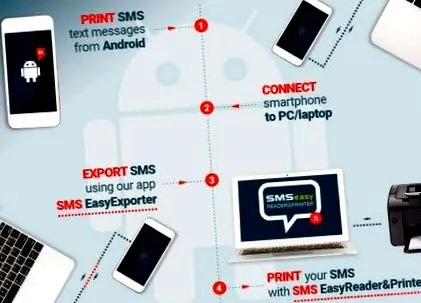
Iată un scurt rezumat al modului de a transfera și tipări toate sau o parte din SMS și MMS (* .JPG, PNG și GIF animat) de pe orice smartphone cu Android în câțiva pași simpli:
? Descărcați și instalați aplicația gratuită SMS EasyExporter pentru sistemul de operare Android pe telefonul dvs. smartphone.
? Transferați mesajele SMS și/sau MMS într-un fișier extern? sms_android.vmsg .
? Lansați site-ul web SMS EasyReader & Imprimantă ? https://sms-vmsg.org.
? Conectați-vă smartphone-ul la un computer sau laptop folosind un cablu USB standard.
? DESCĂRCAȚI fișierul de pe telefonul smartphone la SMS EasyReader & Imprimantă .
? Doar apăsați PRINT și bucurați-vă SMS EasyReader & Imprimantă ! 🙂
Iată icoana noastră SMS EasyExporter pentru Android simplu și gratuit:
Învăța cum să tipăriți mesaje text SMS de pe Android. Cu SMS EasyReader și imprimantă gratuite, veți imprima SMS-uri de pe Android (tipăriți SMS-uri Android) rapid și ușor mesaje SMS de pe Android (tipăriți mesaje text de pe Android), deoarece soluția noastră web este cea mai bună.
Cum să tipăriți SMS-uri de pe Android gratuit?
Știi cum să tipăriți mesaje text SMS de pe Android poate fi la îndemână mai devreme decât crezi. Există multe motive pentru care ați putea dori să exportați mesaje SMS și MMS (* .JPG, fotografii PNG și GIF animate) de pe smartphone cu Android 4.x • 5.x • 6.x • 7.x • 8.x OS pe computer sau laptop. Acest lucru se datorează faptului că o mulțime de mesaje SMS și MMS conțin informații pe care nu doriți să le pierdeți. Unele dintre ele sunt legate de amintirile tale pe care nu vrei să le uiți. Posesia unei copii tipărite a unei conversații poate fi, de asemenea, esențială în timpul unui proces în instanță sau pentru poliție. Poate conține informații sensibile care vă vor ajuta să demonstrați că cineva v-a urmărit, v-a furat sau a făcut ceva care a încălcat legea. Deși mesajele SMS și MMS stocate pe telefonul dvs. mobil Samsung pot fi șterse accidental, pierdute dacă telefonul se blochează, mesajele exportate pe computerul dvs. sunt sigure și ușor accesibile în viitor.
Transferați SMS-uri de pe smartphone și apoi imprimați SMS-uri de pe Android cu SMS EasyReader & Printer
Pentru a exporta mesaje din sistemul dvs. de operare smartphone Android 4.x • 5.x • 6.x • 7.x • 8.x, nu trebuie să fii expert IT.
Mulțumim aplicației noastre gratuite SMS EasyExporter pentru Android, la soluția noastră web gratuită online SMS EasyReader & Imprimantă și soluția noastră web plătită SMS EasyReader & Imprimantă SpeedPRO , întregul proces este foarte simplu și nu vă va lua mai mult de câteva minute.
Imprimați SMS-uri de la Android gratuit numai cu SMS EasyReader & Printer
Urmați toți pașii descriși mai jos și veți avea mesajele text tipărite în cel mai scurt timp, indiferent de tipul de smartphone Android 4.x • 5.x • 6.x • 7.x • 8.x Sistem de operare pe care îl utilizați.
? Primul pas pentru a imprima SMS-uri de pe Android
Ceea ce trebuie să realizezi mai întâi este exportați mesajele text SMS de pe telefonul smartphone cu sistemul de operare Android 4.x • 5.x • 6.x • 7.x • 8.x pe computer sau laptop. Pentru a face acest lucru, veți avea nevoie de SMS EasyExporter pentru sistemul de operare Android, aplicația noastră gratuită pentru Android 4.x • 5.x • 6.x • 7.x • 8.x OS .
descarca si instaleaza SMS EasyExporter 2.3 pentru Android direct pe telefonul smartphone cu Android:
SMS EasyExporter pentru Android este o aplicație simplă și gratuită, fără reclame și funcționează cu Android 4.x • 5.x • 6.x • 7.x • 8.x OS .
Aceasta este icoana noastră SMS EasyExporter pentru Android:
Distribuiți acest site, vă rog, pentru că partajarea este importantă!
? Al doilea pas pentru a imprima SMS-uri de pe Android
Odată ce aplicația SMS EasyExporter pentru Android instalat gratuit, deschideți-l pe smartphone. Faceți clic pe pictogramă și alegeți Export SMS, Export MMS sau Exportați toate (SMS + MMS) pentru a vă transfera mesajele SMS și/sau MMS (* .JPG, fotografii PNG și GIF animat) într-un fișier sms_android.vmsg, mms_android.vmsg sau sms_mms_android.vmsg. Vi se va cere apoi să alegeți un director Android adecvat în care doriți să salvați fișierul.
Fișierul dvs. sms_android.vmsg, mms_android.vmsg sau sms_mms_android.vmsg trebuie să fie salvat automat în telefonul dvs. smartphone în directorul .../storage/emulated/0 /, dar acest lucru depinde de smartphone și de versiunea sistemului de operare Android .
Distribuiți acest site, vă rog, pentru că partajarea este importantă!
? Al treilea pas pentru imprimarea SMS-urilor de pe Android
După aceea trebuie conectați-vă smartphone-ul cu Android 4.x • 5.x • 6.x • 7.x • 8.x OS pe computer sau laptop. Pentru a face acest lucru, veți avea nevoie de un cablu USB standard care vă va conecta dispozitivul mobil la computer.
Când telefonul smartphone este conectat, găsiți fișierul sms_android.vmsg, mms_android.vmsg sau sms_mms_android.vmsg și copiați-l pe computer. Fișierul dvs. se află cel mai probabil în director …/Stocare/emulat/0 / de telefon sau card SD.
Distribuiți acest site, vă rog, pentru că partajarea este importantă!
? Al patrulea pas pentru a imprima SMS-uri de pe Android
Deschideți site-ul SMS EasyReader & Printer pe computer sau laptop.
Rețineți că site-ul nostru web și soluția web funcționează cel mai bine pe dispozitive cu ecrane mari, cum ar fi laptopuri, PC-uri, tablete.
Derulați în jos și apasă pe faceți clic pe butonul SĂ ÎNCĂRCAȚI FIȘIERUL SMS în lista din partea stângă. Apoi, va trebui să încărcați fișierul sms_android.vmsg, mms_android.vmsg sau sms_mms_android.vmsg pe site-ul web de pe computer sau direct de pe telefonul smartphone. Fișierul dvs. se află cel mai probabil în director …/Stocare/emulat/0 / pe card SD sau pe telefon.