Transformați formele existente în altele noi folosind instrumentele de formare
Transformați formele existente în altele noi folosind instrumentele de formare
După introducerea noilor instrumente de formă în articolul anterior, iată primele exemple cu „instrucțiuni de construcție”. Exemplul 1 demonstrează modul în care partea din față a vagonului poate fi realizată din patru forme și Exemplul 2 modul în care conturul unei case poate fi creat din zece forme. Ambele soluții arată că rezultatul este de fapt UN obiect - cu o umplere și o linie de contur uniforme.
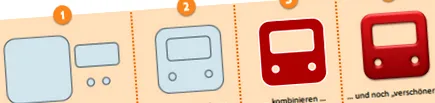
Primul exemplu: faceți 1 din 4
- Desenez de două ori pentru a întinde partea din față a unei vagoane Dreptunghi rotunjit și puneți cu instrumentul elipsă două cercuri de dimensiuni egale.
- Am pus aceste patru obiecte una peste alta.
- Apoi marchez toate cele patru obiecte și aleg comanda Combinație de formă. Ca rezultat, cele patru obiecte „fuzionează” într-o nouă formă în care zonele pentru ferestre și lămpi sunt „perforate”.
- Pentru această nouă formă o aleg Instrumente de desen/format - Tipuri de forme -Efect intens o umplutură cu aspect 3D. Arată deosebit de bine că a apărut o nouă formă.
Următoarea ilustrație arată comparația cu PowerPoint 2007, unde comenzile Shape nu existau încă.
- Și aici, la început, sunt patru obiecte pe care le folosesc comanda grup combina într-un singur obiect.
- Apoi am atribuit grupării aceeași umplere ca în 2010 (Efect intens). Dar de data aceasta - așa cum se arată mai jos în dreapta - efectul se aplică fiecărui element din cadrul grupării.
| Patru obiecte în loc de unul singur: Așa ar arăta rezultatul în PowerPoint 2007 pentru un obiect grupat - efectul de umplere se aplică fiecăruia dintre elementele individuale |
Al doilea exemplu: Faceți 1 din 10
- Ca punct de plecare pentru casă, îl folosesc de opt ori dreptunghi, A triunghi pentru acoperiș și - pentru luminator - forma întârziere (din categoria Forme diagramă de flux).
- Marc toate formele cu excepția dreptunghiului pentru coș și aleg comanda Combinație de formă.
- În cele din urmă, am combinat combinația nou creată cu dreptunghiul coșului de fum cu Uniunea de formă.
În pasul 2 din figura prezentată mai sus, puteți vedea foarte bine cum se combină dreptunghiul casei și triunghiul acoperișului pentru a forma un obiect cu o linie de contur comună. Această linie de contur se adaptează din nou la adăugarea „coșului de fum”. În versiunile anterioare ale PowerPoint, aș fi putut face acest lucru doar prin desenarea conturului casei folosind instrumentul Formă cu mână liberă urmă. Așadar, în 2010 am nevoie de mai puțin efort.
Acesta este modul în care aduc cele patru instrumente de formă pe suprafața (de lucru)
Deoarece comenzile de formă există, dar nu pot fi găsite pe desktop, este necesară mai întâi o mică ajustare. Pot pune comenzile în asta Panglică sau în Bara de acces rapid construi în. Iată calea pentru bara de acces rapid; se aplică și personalizării panglicii meniului.
- Faceți clic dreapta pe Bara de acces rapid Apel comanda pentru a personaliza.
- În caseta de dialog care apare acum Opțiuni PowerPoint Marcez în lista din stânga sub Selectați comenzi filtrul Comenzile nu sunt în panglică.
- În lista de mai jos, dau clic pe orice intrare și introduc un „S”. Asta mă aduce la comenzile care încep cu „S” fără derulare lungă.
- Comenzile Combinație de formă, Intersecția formei, Scădere de formă precum Uniunea de formă Apoi construiesc făcând clic pe buton Adăuga unul după altul în Bara de acces rapid A. Ca rezultat, așa cum se arată mai jos, conține cele patru noi comenzi care sunt acum ușor accesibile cu un singur clic al mouse-ului.