5 moduri simple de a elimina fundalurile din imagini fără software special

Utilizatorii pot dori să elimine fundalul dintr-o imagine din mai multe motive. Dacă vindeți lucruri online, faceți prezentări sau chiar faceți colaje, puteți elimina fundalul pentru a face subiectul fotografiei să iasă în evidență sau să eliminați detaliile enervante.
În loc să încercați să închideți exact o regiune cu instrumentele lasso sau baghetă magică din Photoshop, aceste aplicații web pot fi utilizate pentru a elimina cu ușurință fundalul. Bonusul este că acestea sunt gratuite sau accesibile pentru majoritatea oamenilor.
1. ClippingMagic
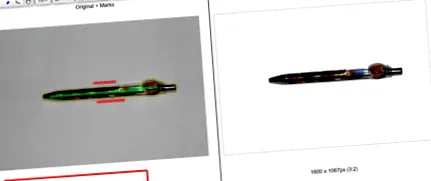
ClippingMagic este o aplicație web simplă pentru a elimina fundalul din orice imagine. Când navigați la pagina de pornire, vi se prezintă imediat opțiunile de încărcare. apasă pe Incarca imaginea Buton pentru a încărca fotografia de pe computer. Când ați terminat, veți vedea două zone adiacente cu imaginea dvs. în stânga și o casetă goală în dreapta.
Procedură
Folosește instrument verde (+) marcați obiectul și instrument roșu (-) pentru a evidenția fundalul imaginii. Nu trebuie să marcați exact fiecare margine a obiectului, să arătați aplicației ceea ce doriți să păstrați și instrumentul face restul. Când marcați obiectul și fundalul, panoul din dreapta arată rezultatele în timp real.
Faceți clic pe buton în zonele în care marginile sunt prea slabe sau prea puternice pentru algoritm Instrument pentru bisturiu pentru a regla manual clipurile. Apoi faceți clic pe revizuire Buton pentru a revizui imaginea în detaliu și pentru a aplica semnele de retușare, dacă este necesar. Puteți anula sau selecta modificările în orice moment Editați> Ștergeți toate Markeri pentru a o lua de la capăt.
ClippingMagic oferă, de asemenea, mai multe instrumente pe care le puteți utiliza pentru a rafina în continuare imaginea. Puteți adăuga umbre, regla culoarea, schimba culoarea de fundal, rafina marginile și multe altele.
Avantaje și dezavantaje
Dacă doriți să vindeți lucruri online, ClippingMagic vă permite să încărcați un număr mare de imagini și să le decupați în succesiune rapidă. Asigurați-vă că setați setările implicite, rezoluția și tăierea înainte de a începe o lucrare în bloc. Puteți încărca și edita orice număr de imagini. Cu toate acestea, trebuie să vă conectați pentru a descărca. Vă rugăm să consultați pagina de prețuri pentru mai multe informații.
Deoarece durează ceva timp pentru încărcarea și procesarea imaginilor, veți avea întotdeauna nevoie de o conexiune constantă la internet pentru a lucra cu aplicația.
2. FotoFuze
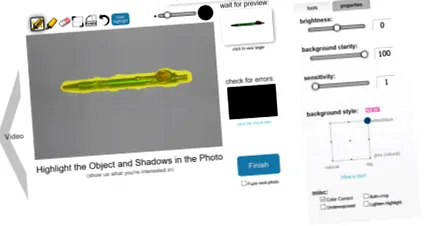
FotoFuze este un instrument foto special care elimină fundalul de calitate slabă. Cum se schimbă fundalul unei imagini în Photoshop. Modificarea fundalului unei imagini în Photoshop Schimbarea fundalului unei imagini este una dintre funcțiile principale ale Photoshop. Citiți mai departe pentru a afla cum să o faceți. Citiți mai multe despre o fotografie cu fundal alb în doar câțiva pași. apasă pe album nou, introduceți numele și începeți să încărcați imaginile.
Procedură
După ce ați încărcat imaginea, faceți clic pe marcator magic Instrument pentru marcarea obiectului. Când ați terminat de evidențiat, FotoFuze vă va arăta o mini previzualizare live a imaginii. Dacă detonatorul dvs. nu a ieșit așa cum era de așteptat, verificați utilul Suprapunere de erori Cutie. Zonele marcate cu roșu indică adesea că au apărut probleme la fuzionarea fotografiei.
FotoFuze poate fi, de asemenea, utilizat pentru a corecta color imaginea și pentru a remedia problemele legate de expunere. Dacă fotografiați cu lumină slabă sau cu contrast ridicat, acest lucru poate fi inevitabil. Din fericire, problema este ușor de rezolvat în Photoshop. Citeste mai mult Dacă fotografia nu este încă ceea ce vă așteptați, încercați să modificați claritatea, luminozitatea și sensibilitatea fundalului. apasă pe Terminat Buton pentru activarea imaginii.
Avantaje și dezavantaje
FotoFuze are suport integrat pentru platforma Etsy. În plus față de curățarea imaginii, puteți crea, actualiza, proiecta și copia lista dvs. direct din lista FotoFuze. Puteți vizualiza mai multe fotografii fără întârziere, puteți descărca fotografii de înaltă rezoluție și multe altele cu un abonament FotoFuze la prețuri accesibile.
FotoFuze nu va funcționa corect pe fundaluri texturate sau neuniforme. Are nevoie de un fundal gri, negru sau fără textură.
3. PhotoScissors Online
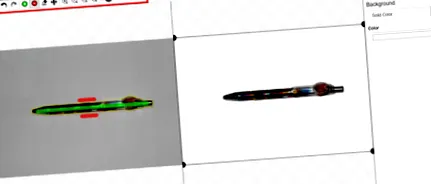
PhotoScissors online este o aplicație web gratuită care vă permite să eliminați fundalul din orice imagine în doar câțiva pași. Veți vedea unul într-o clipă Incarca imaginea Buton pentru încărcarea imaginii. Pânza țesută are două zone adiacente, cu imaginea dvs. în stânga și un spațiu gol în dreapta. Aplicația vă ajută, de asemenea, cu un tutorial rapid și interactiv pentru începători.
Procedură
PhotoScissors folosește același mecanism de selecție ca și ClippingMagic. Folosește instrument verde (+) marcați obiectul și instrument roșu (-) pentru a evidenția fundalul imaginii. Nu trebuie să alegeți zona cu atenție, asigurați-vă că marcatorul verde se află în interiorul liniilor obiectului pe care doriți să-l decupați. După ce ați etichetat imaginea, lăsați algoritmul să facă detaliile.
Dacă credeți că ați făcut o greșeală, faceți clic pe Anulare Buton și repetați procesul. Aplicația vă oferă, de asemenea, opțiunea de a netezi și muta granița. Puteți înlocui fundalul cu o altă imagine sau culoare, puteți muta obiectul și puteți adăuga efecte de umbră.
Avantaje și dezavantaje
Cu doar câteva clicuri de mouse, PhotoScissors vă oferă imagini decupate destul de precise. Dar unde lipsește este precizia. Editorului de imagini online îi lipsesc instrumente sofisticate pentru a rafina imaginea. Luați în considerare utilizarea acestor aplicații gratuite de editare a fotografiilor web. 5 site-uri web cu un singur clic pentru a face fotografiile să arate mai bine 5 site-uri web cu un singur clic pentru a vă face fotografiile să arate mai bine. Continuați lectură .
Există, de asemenea, o limită a dimensiunii și rezoluției imaginii. Nu puteți încărca o fotografie mai mare de 5 MB sau cu o rezoluție mai mare de 2,1 megapixeli. Cumpărați aplicația desktop pentru Mac sau PC pentru a elimina aceste limitări și pentru a obține mai multe funcționalități.
4. Arzător de fundal
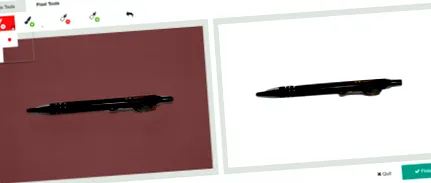
Background Burner este o aplicație web gratuită și intuitivă pentru a elimina fundalul din orice imagine. Ca de obicei, mai întâi încărcați fotografia în aplicație. Apoi va încerca să elimine automat fundalul din imagine. La finalizare, vor fi scoase 3-4 copii ale imaginilor procesate. Din aceasta, alegeți cea mai bună imagine.
Procedură
Dacă fotografia pe care o încărcați nu este complexă, cel mai probabil veți găsi imaginea perfectă. apasă pe Alege Butonul de descărcare a imaginii. Aplicația oferă, de asemenea, opțiunea de a atinge o imagine aproape perfectă. apasă pe Retușare Buton pentru a deschide noua fereastră de editare. Aplicația utilizează mecanismul ClippingMagic din spatele scenei.
Puteți alege dintre trei dimensiuni de pensule, anulați și măriți imaginile pentru a le marca cu precizie. Apoi faceți clic pe Instrumente pentru pixeli Buton pentru a șterge manual fundalul (sau pentru a restabili prim-planul) sau utilizați instrumentele poligonale pentru a regla marginile.
Avantaje și dezavantaje
Background Burner face aproape totul în sine. Deoarece aplicația este gratuită, vă economisește timp și bani. Dacă intenționați să eliminați fundalul din mai multe imagini, această aplicație ar trebui să fie prima dvs. alegere.
Pentru imaginile puțin mai complexe, rezultatele automate nu sunt la fel de bune în comparație cu alte aplicații. Background Burner nu are instrumente complexe de editare pentru a modifica imaginile, modul de decupare în bloc și setările personalizate.
5. Microsoft Office
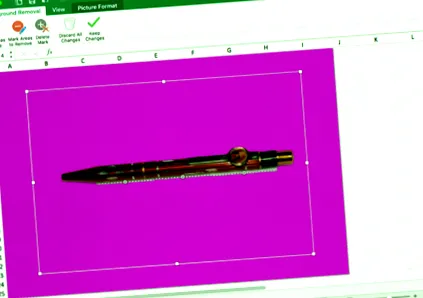
Dacă aveți instalat Microsoft Office 2016, există o modalitate ușoară de a elimina fundalurile din imagini. Procesul este același pentru Word, Excel și PowerPoint.
Procedură
Mai întâi, introduceți imaginea într-un document. Acum alegeți Format imagine> Eliminare fundal (în cazul Mac). Aplicația încearcă apoi să descopere fundalul și să-l evidențieze în mov. Dacă imaginea este simplă, fundalul poate fi decupat cu ușurință. Pentru imagini mai complexe, utilizați Marcați zonele pe care doriți să le păstrați și Marcați zonele care trebuie eliminate Buton pentru a rafina selecția.
Marcajul nu trebuie utilizat intuitiv. Puteți trage numai linii drepte în jurul obiectului de care doriți să păstrați sau să scăpați. Când ați terminat, faceți clic pe buton Păstrați modificările Buton pentru salvarea imaginii.
Avantaje și dezavantaje
Dacă căutați o modalitate rapidă de a elimina fundalul din fotografii, chiar și offline, atunci Microsoft Office este cel mai bun pariu. Cu toate acestea, nu trebuie să cumpărați sau să vă abonați la Microsoft Office în acest scop. De asemenea, instrumentele de marcare sunt puțin dificile de utilizat, deci este posibil să nu obțineți cel mai bun rezultat prima dată.
Învață să faci fotografii mai bune
Eliminarea fundalului din fotografii nu este o sarcină imposibilă. De asemenea, puteți utiliza oricare dintre instrumentele de mai sus pentru a elimina fundalul din orice imagine fără a învăța cum să utilizați Photoshop. Aceste instrumente acoperă doar o parte a procesului.
Dacă nu primiți fotografii bune în primul rând, eliminarea fundalului poate fi mai dificilă. Consultați sfaturile noastre de top pentru fotografii pentru începători. Primele 7 sfaturi foto pentru începători. Primele 7 sfaturi foto pentru începători. Dacă sunteți un începător complet în fotografie, iată câteva sfaturi care ar trebui considerate „Învățare esențială”. Citiți mai multe și ghidul nostru de fotografie digitală. Un ghid pentru începători pentru fotografia digitală. Ghid pentru începători pentru fotografie digitală. Fotografia digitală este un mare hobby, dar poate fi și intimidantă. Acest ghid pentru începători vă va învăța tot ce trebuie să știți pentru a începe! Pentru a afla elementele de bază ale unei fotografii bune, citiți Mai multe.
Aflați mai multe despre: Sfaturi de editare a imaginilor, Editor de imagini, Sfaturi pentru Microsoft Office.