Conectați PS4 la TV, PC, laptop și multe altele ACTUALIZATE
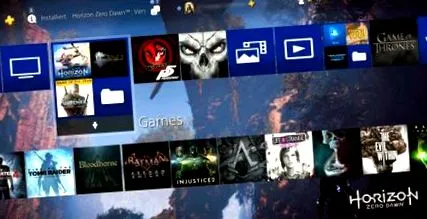
PlayStation 4 este proaspăt despachetat - singurul lucru care lipsește acum este conexiunea la un televizor, proiector sau PC. ACTUALIZAT explică în acest ghid ce trebuie să luați în considerare atunci când conectați cablurile. Aici puteți afla, de asemenea, cum să vă conectați PS4 la Internet, să utilizați difuzoare externe sau să vă conectați tastatura la consolă.
Conectați PlayStation 4 la televizor
PlayStation 4 este conectat la un televizor folosind un cablu HDMI. Pentru a face acest lucru, conectați cablul la ieșirea HDMI din spatele PS4. Puteți recunoaște conexiunea prin scrierea „HDMI OUT”. Conectați celălalt capăt al cablului la portul de intrare HDMI al televizorului. În funcție de producător și model, acesta poate fi în spate, în față sau în lateral. Dacă aveți dubii, consultați manualul livrat împreună cu televizorul dvs. Apropo, ambele părți ale unui cablu HDMI sunt aceleași, așa că nu contează ce parte conectați la PS4 și pe care o conectați la televizor.
Conectați PS4 printr-un receptor A/V
Dacă există un receptor A/V în camera dvs. de zi pentru un sunet mai bun, conectați mai întâi PS4 la acesta. Conexiunea necesită puțin mai multă atenție decât conexiunea directă la un televizor: asigurați-vă că cablul HDMI de la PS4 duce în portul HDMI-IN de pe receptor. Apoi conectați receptorul la televizor prin portul HDMI OUT.
Consola ar trebui să detecteze automat că este conectată la un receptor și să regleze sunetul în consecință. Prin urmare, nu sunt necesare setări separate, de exemplu pentru sunetul 5.1.
Conectați casetele la PlayStation 4
Dacă sunetul nu intră în receptorul A/V prin cablul HDMI, difuzoarele pot fi conectate la PS4. Dar numai într-un singur mod: prin ieșirea optică. Conectorul pătrat de pe partea din spate a PS4 este acoperit de un capac mic din plastic. Pentru conectarea la alte dispozitive este necesar un așa-numit cablu Toslink, datele fiind transmise digital prin fibră optică.
Pentru a conecta difuzoarele cu o mufă jack, aveți nevoie și de un convertor Toslink, care convertește semnalul digital într-unul analogic. Notă: Există, de asemenea, adaptoare pure fără convertoare, dar nu sunt adecvate pentru utilizarea cu PS4. Când cumpărați, asigurați-vă că este într-adevăr un convertor.
Televizoarele Full HD beneficiază de un PlayStation 4 Pro
Inițial, PS4 Pro era destinat în principal proprietarilor unui ecran 4K, în afară de unele jocuri cu efecte suplimentare. Cu toate acestea, de la actualizarea 5.50, consola a stăpânit supra-eșantionarea: hardware-ul a redus ecranul 4K la 1080p (Full HD) și astfel asigură o calitate mai bună a imaginii. Mai puțină pâlpâire și o imagine mai calmă. Cu toate acestea, în unele cazuri există o ușoară pierdere a performanței. Dar funcția este opțională.
Conectați PS4 la proiector
Proiectoarele actuale, cum ar fi televizoarele, au un port HDMI pe care îl puteți utiliza pentru a vă conecta PlayStation 4. Cu toate acestea, proiectoarele mai vechi folosesc adesea VGA: spre deosebire de HDMI-ul digital, acesta este un semnal analogic. Prin urmare, un adaptor simplu nu este suficient - este necesar un convertor.
Dar asigurați-vă că aflați mai multe înainte de a cumpăra, dacă convertorul este potrivit pentru conectarea PS4 la un proiector. Deoarece VGA nu transmite sunet, pot fi necesare cabluri suplimentare, cum ar fi o mufă jack, pentru a conecta sistemul la ieșirea audio a convertorului. Dacă convertorul nu are un port pentru sunet, puteți afla de ce aveți nevoie pentru ieșirea de sunet a PS4 în „Conectarea difuzoarelor la PlayStation 4”.
Conectați PS4 la monitorul laptopului - este posibil?
PS4 poate fi conectat la un laptop pentru a-și folosi monitorul ca ecran mobil? Acest lucru este posibil, dar nu funcționează întotdeauna. Multe notebook-uri au o singură ieșire HDMI pentru a reproduce imaginea pe un monitor extern. Cu toate acestea, dacă laptopul are și o intrare HDMI, consola poate fi conectată la fel ca alte monitoare.
Conectați PS4 la laptop sau PC prin redare la distanță
O alternativă este conexiunea wireless prin redare la distanță. Puteți afla cum să utilizați acest lucru cu un PC Windows sau Mac în ghidul „Redare la distanță”.
Conectați tastatura la PlayStation 4: USB sau Bluetooth
Tastatura unui PC poate fi utilizată și cu un PS4 - acest lucru funcționează nu numai prin USB, ci și cu tastaturi wireless. Chatul text poate fi accelerat în acest fel. Controlul cu mouse-ul și tastatura nu este acceptat.
Conectarea unei tastaturi USB este foarte ușoară: Conectați-l la un port USB disponibil pe partea din față a PS4, unde conectați și cablul de la un joypad.
La Tastaturile Bluetooth sunt câteva modificări suplimentare necesar. Pentru a face acest lucru, procedați după cum urmează:
- Selectați Setări sistem în meniul principal al PlayStation 4.
- Deschideți elementul Dispozitive aici .
- Conexiunea se face prin intermediul dispozitivelor Bluetooth de intrare. Mai întâi puneți tastatura Bluetooth în funcția de asociere, astfel încât PlayStation 4 să poată găsi dispozitivul. Dacă este necesar, consultați manualul tastaturii.
- În cele din urmă, selectați tastatura din meniul PS4 și ar trebui să fie gata de utilizare.
Conectați PS4 la Internet (prin cablu de rețea WiFi sau Ethernet)
PS4 poate fi conectat la Internet prin cablu LAN sau fără fir prin WLAN. În tabloul de bord al PS4, deschideți elementul de meniu Rețea și acolo elementul Conexiune la internet .
Stabilirea unei conexiuni WLAN funcționează după cum urmează:
- Selectați opțiunea Utilizare Wi-Fi.
- Acum aveți două opțiuni dintre care puteți alege: Simplu și Personalizat .
- Selectați Pur și simplu pentru a afișa o listă a punctelor de acces disponibile. O pictogramă de blocare în spatele unei intrări înseamnă că conexiunea respectivă este protejată cu o parolă. Selectați conexiunea și introduceți datele de acces necesare, dacă este necesar. Consola face restul de la sine.Notă: Dacă rețeaua dvs. nu este afișată, selectați Personalizat. Veți avea nevoie apoi de informații precum adresa IP, numele gazdei DHCP, DNS și MTU. Contactați furnizorul de servicii de internet sau administratorul de rețea dacă nu cunoașteți informațiile.
Pentru a vă conecta prin cablu LAN, procedați în felul următor:
- Selectați elementul Utilizați cablul LAN.
- Dacă selectați acum Simplu, PlayStation 4 va căuta automat setările corecte pentru conexiunea la Internet.
- Cu toate acestea, conexiunea la rețea poate necesita informații suplimentare, cum ar fi adresa IP, numele gazdei DHCP, DNS și MTU. În acest caz, selectați elementul Personalizat și, dacă este necesar, contactați administratorul de rețea sau furnizorul dvs. de internet.
O PlayStation 4 poate fi conectată rapid
Pentru a începe distracția pe PS4, sunt necesari doar câțiva pași simpli. Pentru anumite conexiuni, totuși, sunt necesare accesorii disponibile separat, de exemplu pentru o conexiune directă a PS4 la un receptor sau pentru proiectoare cu intrare VGA. Pentru funcționarea pe televizorul de acasă și în multe alte cazuri, cablul HDMI furnizat este suficient.