Cum să creați un text pastel rapid și ușor în Adobe Photoshop Design & Illustration
- Distribuiți pe Facebook
- Tweet
- Distribuiți pe Google+
- Postați pe Tumblr
- Fixează-l
- Adăugați la Pocket
- Trimite email
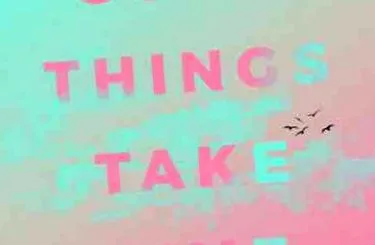
Acest tutorial vă arată cum să utilizați gradiente și pensule pentru a crea text pastelat neted. sa incepem!
Acest efect de text a fost inspirat de singura copertă a lui Carly Rae Jepsen „Cut To The Feeling” și de numeroasele stiluri de strat de pe GraphicRiver.
Activele tutoriale
Următoarele active au fost utilizate la crearea acestui tutorial:
- Font Montserrat Extra Bold
- Cloud Brush de roula33
- PS și GIMP Cloud Brushes de la abluescarab
- nori de centb
- Clouds Brushes gratuit de la webdesignerlab
- Perie de gâscă de pe stocul SD
1. Cum se creează straturi de fundal și text
Pasul 1
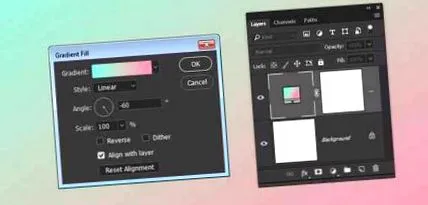
Creați unul nou 1000 x 1000 px Faceți clic pe document Creați un nou strat de umplere sau de ajustare Pictogramă în partea de jos a straturi Panou și selectați gradient.
Alegeți două culori contrastante sau complementare pentru gradient și adăugați o culoare de tranziție pentru a crea umplerea gradientului.
Culori # 85ecd9 în stânga, # c5c8bb în mijloc și # ee94b2 în dreapta sunt folosite aici.
Schimbă asta unghi la -60 și faceți clic pe O.K.
pasul 2
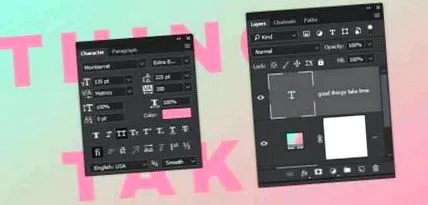
Creați textul în Toate capacele cu fontul Montserrat grăsime suplimentară, și pune asta culoare la cea pe care ați folosit-o pentru partea dreaptă a umpluturii de gradient.
Schimbă asta mărimea la 135 pctȘi asta persecuţie la 200, iar dacă utilizați mai multe linii de text modificați Conducere la 225.
2. Cum se adaugă pensule cloud
Pasul 1
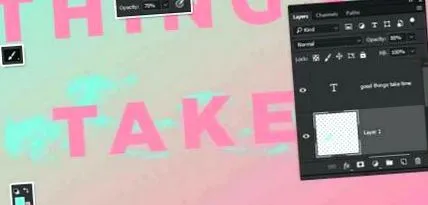
Configurați asta Culoarea prim-planului pe culoarea pe care ați folosit-o pentru partea stângă a umplerii cu gradient și selectați opțiunea Unealta perie.
Creați un strat nou sub stratul de text și, dacă doriți, utilizați o pensulă pentru nori pentru a adăuga câțiva nori în spatele textului.
Puteți regla asta Opacitate Valoarea vârfului pensulei în Opțiuni Bara și schimba nivelul Opacitate Merită să obțineți un rezultat care vă place.
pasul 2
Creați straturi noi pentru a adăuga mai mulți nori în loc să adăugați toate pensulele la același strat. Acest lucru vă permite să controlați mai bine rezultatul.

pasul 3
Creați un strat nou peste stratul de text și adăugați mai multe pensule de nor peste text. Folosiți câte straturi este necesar pentru a adăuga norii.
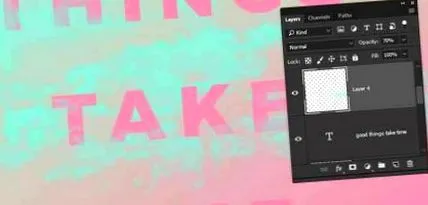
Pasul 4
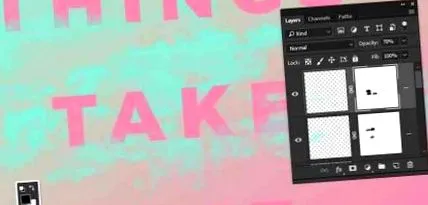
Puteți selecta orice nivel de nor și faceți clic Adăugați o mască de strat Pictogramă în partea de jos a straturi Panou pentru al masca.
Apoi puteți selecta și seta miniatura măștii Culoarea prim-planului pentru a se înnegri și folosiți vârfurile pensulei de nor sau un vârf rotunjit moale obișnuit pentru a elimina toate zonele pe care doriți să le eliminați.
Pasul 5
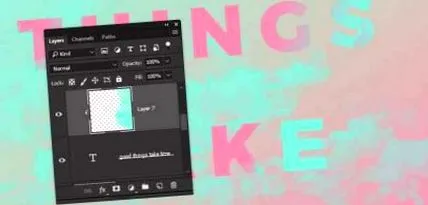
Creați un strat nou chiar deasupra stratului de text, Click dreapta ea și alegeți Creați mască de tăiere.
Utilizați pensulele norilor pentru a colora ultima literă a fiecărei linii.
Pasul 6
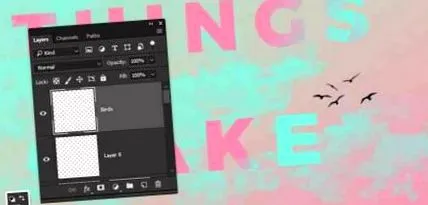
Creați un strat nou deasupra fiecărui strat și denumiți-l Păsări, aranjează asta Culoarea prim-planului la # 1e2126 și utilizați Perii de gâște Sfaturi despre adăugarea unor păsări lângă text.
3. Cum se adaugă sunete
Pasul 1
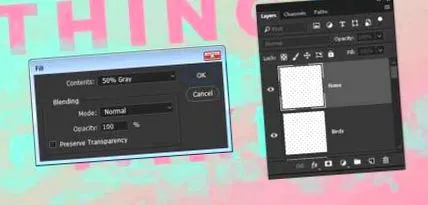
Creați un strat nou deasupra tuturor straturilor și denumiți-l Zgomot, și du-te la Editați> Completați.
Schimbă asta conţinut la 50% gri și faceți clic pe O.K.
pasul 2
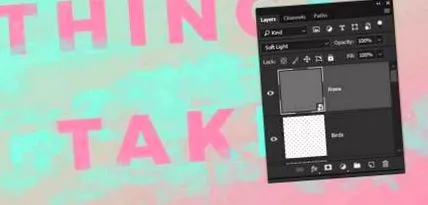
Click dreapta Zgomot strat și alegeți Convertiți în obiect inteligent, și schimbă-l pe al lui Mod de amestecare la lumina slaba.
pasul 3
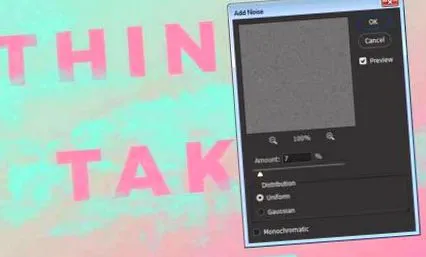
Mergi la Filtru> Zgomot> Adăugare zgomot, Schimbă asta cantitate la Al 7-lea, și verificați uniformă Opțiune sub distribuție.
Mare treabă, ai terminat!
În acest tutorial, am folosit câteva culori pentru a crea un fundal umplut cu gradient și am adăugat perii de text și cloud. Efectul a fost apoi terminat cu o perie de gâscă și o acoperire de textură de zgomot.
Vă rugăm să nu ezitați să lăsați comentariile, sugestiile și rezultatele dvs. mai jos.