Cum să sortați, să editați și să partajați fotografiile
Tehnologia digitală ne permite să fotografiem din ce în ce mai des, dar introduce noi constrângeri. Toate aceste imagini, care constituie memoria noastră personală și de familie, sunt fișiere de calculator, care trebuie organizate și editate înainte de a putea fi partajate. Un sondaj realizat de Sébastien Casters
1) Organizați și indexați fotografiile
Pe vremea fotografiei de film, lucrurile erau simple. Deoarece mătreața și dezvoltarea sunt scumpe, ne-am gândit de două ori înainte de a apăsa butonul declanșator. Apoi am încredințat rolele, 24 sau 36 de expuneri, unui laborator, care le-a dezvoltat pe hârtie. Cele mai bune poze au fost încadrate pe pereți sau arhivate în albume?; celelalte, depozitate în cutii de pantofi ... De la apariția fotografiei digitale, practica noastră s-a schimbat radical. Acum putem face fotografii fără să numărăm și acumulăm rapid mii de fotografii. Pentru a le gestiona, trebuie mai întâi să le sortăm și să le identificăm, apoi să le edităm pe cele care merită, înainte de a le împărtăși celor mai de succes celor dragi sau pe galeriile web publice. Pentru aceasta, este mai bine să vă bazați pe un program all-in-one, mai degrabă decât să jonglați cu diferite utilități. O suită de fotografii reunește, într-o singură interfață, sortarea, catalogarea, retușarea, publicarea și tipărirea (vezi comparația noastră p. 18).
Clasificați bine pentru a găsi cu ușurință
Clasificarea nu este suficientă: trebuie, de asemenea, să indexați
2) corectați defectele din fotografiile dvs.
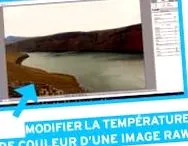
Una dintre defecțiunile obișnuite în fotografie este eroarea de balans de alb. Acest echilibru oferă temperatura culorii luminii, măsurată în Kelvin (K). La valori scăzute (2000 K), lumina este caldă, culorile sunt roșu-portocaliu (bec de tungsten, lumânare); la 7.000 K, este rece, albăstrui (tub de neon, cer înnorat). În anumite condiții (iluminare artificială, mai multe surse de lumină), măsurarea automată a dispozitivului poate fi defectă. Imaginile au apoi un marcat dominant, portocaliu sau albastru. Cu fotografiile brute, acest lucru este ușor de corectat: doar reglați glisorul de temperatură a culorii și compensați spre albastru dacă imaginea este portocalie și invers. De asemenea, puteți utiliza picuratorul pentru balansul de alb pentru a face clic pe un loc din imagine care se presupune că are o nuanță neutră în realitate (gri), aceasta restabilește instantaneu colorimetria corectă. Același principiu se aplică unei fotografii Jpeg cu, de exemplu, instrumentul pentru eliminarea imaginii colorate (meniul de setări, în reglarea culorii).
O altă problemă recurentă este expunerea proastă: fotografia este prea întunecată (subexpusă) sau prea strălucitoare (supraexpusă). Dacă defectul de expunere este omogen pe întreaga imagine, pur și simplu reglați glisorele de luminozitate și contrast sau curba de nivel, care arată, sub forma unei histograme, distribuția tonurilor în imagine. Dacă fotografia este foarte contrastată (iluminare din spate), va fi necesar să corectați separat tonurile deschise și întunecate pentru a lumina zonele întunecate fără a supraexpune zonele luminoase și a întuneca zonele luminoase fără a plonja cele deja întunecate în negru. Pentru a face acest lucru, utilizați instrumentul shadows-highlights (în meniul de setări).
După ce ați ajustat expunerea și colorimetria, luați în considerare compoziția imaginii. Dacă este necesar, începeți prin îndreptarea orizontului. Tot ce trebuie să faceți este să apăsați tasta p de pe tastatură, apoi să trasați o linie de-a lungul liniei orizontului sau, dacă nu este vizibilă, pe o linie verticală perpendiculară (de exemplu, pe marginea unei clădiri).
Pentru a evidenția subiectul, îl puteți decupa. Instrumentul de decupare este afișat când apăsați tasta c. Apoi îl puteți muta cu mouse-ul pentru a redimensiona imaginea după bunul plac. În opțiunile instrumentului de decupare, alegeți un raport (16/9, 3/2, 4/3 ...), ale cărui rapoarte le inversați făcând clic pe săgeata dublă.
Pentru a vă ajuta să compuneți imaginea, afișați grila de treimi (în opțiunile instrumentului de decupare). Împarte cadrul în 3 benzi orizontale și 3 benzi verticale. Regula treimilor ne încurajează să nu centrăm subiectul pentru a avea compoziții dinamice. De exemplu, pe o vedere de peisaj, distribuiți masele în funcție de raportul 2/3 pentru 1/3: 2/3 pământ pentru 1/3 cer dacă este pământul pe care doriți să îl evidențiați și invers dacă este cer care este de interes. Punctele de intersecție ale grilei vor atrage atenția dacă așezați elementele importante acolo (personaje, punct de fugă etc.).
Înainte de a partaja fotografiile pe Web sau de a le imprima, le puteți accentua claritatea (meniul de filtre, apoi claritatea). Folosit moderat, această setare îmbunătățește precizia imaginilor prin creșterea microcontrasturilor, făcându-le să se simtă mai detaliate și mai detaliate, mai „clare”, așa cum spunem în jargonul fotografic. Reglarea se face vizual, în funcție de fotografie și întotdeauna pe o imagine afișată cu un factor de zoom de 100%. Apariția marginilor albe în jurul imaginii indică faptul că reglarea este prea profundă. Aveți grijă, aceasta este doar pentru a da mai multă imagine imaginilor care sunt deja clare. Estompările, cauzate de o eroare de focalizare sau de mișcarea fotografului (estompare în mișcare), sunt ele însele irecuperabile.