Descărcare riglă ecran
2 min Timp de citit
Cu descărcarea riglei de ecran veți obține o riglă pentru ecran. Instrumentul conține, de asemenea, o lupă cu un selector de culori și este deosebit de potrivit pentru web designeri și dezvoltatori.
Rigla ecranului
Dupa asta Descărcați de pe rigla ecranului iar când instrumentul este pornit, acesta este acționat prin glisarea cu butonul stâng al mouse-ului sau alternativ prin utilizarea combinațiilor de taste. Acesta din urmă va fi afișat într-o fereastră de ajutor când porniți programul.
În plus față de riglă, aveți și o lupă de ecran, pe care o puteți utiliza împreună cu reticulele (prin simbolul corespunzător de pe fereastră) pentru a afișa culoarea conținutului curent al ecranului cu precizie de pixeli. Apoi puteți deschide culoarea curentă ca fișier HTML în browser și ca grafic în programul grafic standard sau o puteți copia în clipboard.
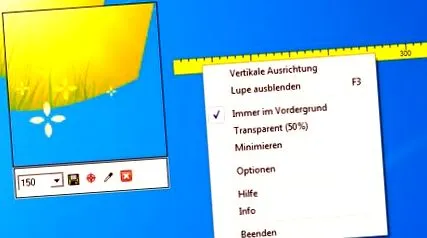
Ecran de descărcare riglă: setarea opțiunilor pentru instrument
Faceți clic dreapta pe riglă pentru a deschide meniul contextual al ecranului Descărcări riglă, în care puteți afișa și ascunde lupa. De asemenea, puteți comuta rigla să fie semi-transparentă și să comutați între alinierea verticală și orizontală.
În galeria noastră foto puteți afla cum să activați și să utilizați lupa sub Windows:
De asemenea, puteți seta unitatea de măsură pentru riglă în opțiuni, cu pixeli, centimetri, picas și inci din care să alegeți. De asemenea, puteți apela la ajutorul menționat mai sus folosind comenzile rapide de la tastatură din meniul contextual.
Ecranul Lineal Download este portabil, ceea ce înseamnă că nu trebuie să instalați instrumentul și îl puteți rula pe orice computer, de exemplu folosind un stick USB.
Bacsis: Pentru ca lupa programului să funcționeze corect în versiunile mai noi de Windows, trebuie să dezactivați designul desktopului pentru program. Pentru a face acest lucru, faceți clic dreapta pe fișierul executabil și activați caseta de selectare corespunzătoare sub „Compatibilitate”.
Concluzie: Rigla ecranului poate fi foarte utilă dacă trebuie să știți exact despre dimensiunile de pe ecran. Selectorul de culori este, de asemenea, practic, cu ajutorul căruia puteți identifica culorile de pe ecran cu precizie de pixeli.