Eliminați metadatele din fotografii c t revista
Practică și sfaturi | practică
Fotografiile conțin metadate extinse care pot dezvălui numele prietenilor și familiei. Vă arătăm cum să eliminați rapid datele sensibile înainte de a le publica.
Metadatele din fotografii sunt utile. Înregistrarea timpului și coordonatele GPS ajută la sortarea și găsirea fotografiilor; Parametrii de expunere oferă informații despre motivul pentru care o imagine a avut un succes deosebit sau nu. Dar aceleași informații despre loc și timp pot dezvălui, de asemenea, multe detalii despre stilul de viață, locul de reședință și relațiile sociale: mai ales în combinație cu cuvinte cheie pe care le-ați adăugat singur folosind gestionarea imaginilor. Și cu cât utilizatorii mai meticuloși încearcă să-și cripteze conținutul, cu atât meta-informațiile sunt mai valoroase pentru companiile și organizațiile care au nevoie de date.
Dacă, de exemplu, rețelele sociale „elimină” metadatele în timpul încărcării, acestea nu vor fi publicate - dar pot fi stocate și analizate de operatorul platformei. Dacă doriți să păstrați informațiile sensibile pentru dvs., este mai bine să le ștergeți singuri înainte de a le publica. Pentru Windows, macOS și Linux, precum și pentru Android și iOS, există câteva utilitare practice practice care elimină toate tag-urile sau etichetele selectate în cel mai scurt timp.
Tipuri de metadate
Fotografiile transportă în esență trei tipuri de metadate, fiecare dintre ele având propria zonă rezervată în fișier: EXIF, IPTC și XMP. Camerele scriu toate informațiile posibile despre circumstanțele înregistrării în datele EXIF: ora și locația (coordonatele GPS), timpul de expunere și diafragma, precum și filtrele de corecție și presetările de procesare.
XMP introdus de Adobe servește drept container pentru tot felul de metadate: Poate înregistra intrări EXIF și IPTC, dar și instrucțiuni de procesare extinse: Acestea sunt perpetuate în câmpurile XMP de către dezvoltatorii de fotografii nedistructive precum Lightroom sau Darktable.
Adesea există intrări EXIF și IPTC duplicate deoarece, din motive de compatibilitate, sunt scrise atât în anteturile lor tradiționale, cât și în zona XMP.
Eliminat rapid
În Windows Explorer, pur și simplu marcați mai multe fotografii pentru a le elimina, faceți clic dreapta pentru a afișa meniul contextual și deschideți dialogul cu proprietăți. Sub „Detalii” veți găsi opțiunea „Ștergeți proprietățile și informațiile personale” în partea de jos. Acolo decideți dacă Windows ar trebui să șteargă metadatele direct în originale sau să creeze copii fără metadate. De asemenea, câmpurile individuale pot fi selectate în mod special pentru ștergere. Cu toate acestea, pe termen lung, această procedură este prea greoaie, deoarece nu vă puteți salva propriile preferințe ca implicite.
Pe Mac, instrumentul gratuit ImageOptim funcționează prin drag & drop: pur și simplu trageți fișiere PNG/JPEG sau un întreg director de imagine în fereastra programului și fișierele vor fi curățate în conformitate cu setările făcute anterior.
Vizualizatorul gratuit IrfanView șterge numai datele EXIF și IPTC sau descrierea imaginii prin procesare în serie. Dezvoltatorul foto Lightroom oferă patru opțiuni de export pentru eliminarea metadatelor, care, totuși, dezvăluie uneori prea puțin și alteori prea mult, în funcție de scop. Următoarele instrumente oferă control complet.
Flexibil cu ExifTool
Instrumentul complet pentru desktopul Windows, macOS și Linux se numește ExifTool de Phil Harvey. Afișează și procesează metadatele EXIF, IPTC și XMP pe larg prin comenzi din linia de comandă sau le elimină fără a lăsa reziduuri - în toate formatele imaginii imaginabile. Specialistul în metadate se instalează ca instrument de linie de comandă și bibliotecă Perl.
Cu câțiva pași simpli, poate fi, de asemenea, ușor integrat în fluxul normal de lucru, fără a apela linia de comandă. Sub Windows, de exemplu, puteți împacheta comenzile preferate ExifTool cu puțin efort în picături practice de automatizare și puteți plasa linkuri către acestea pe desktop. Ori de câte ori doriți să trimiteți fotografii sau să le publicați în alt mod, puteți să le trageți și să le fixați pe picătura corespunzătoare în loturi de date sensibile. Practic: Unele programe de procesare a imaginilor, cum ar fi Lightroom, pot apela astfel de scripturi după export și le pot aplica fotografiilor convertite.
Mai întâi dezarhivați exiftool.zip și apoi copiați exiftool (-k) .exe într-o locație la alegere. Pentru aceasta am creat un director numit ExifTool în directorul de programe Windows. Pentru a crea un script batch pentru a șterge toate metadatele, deschideți un editor de text simplu, adăugați apelul ExifTool
"\ exiftool (-k) .exe" -r -overwrite_original -all =% *
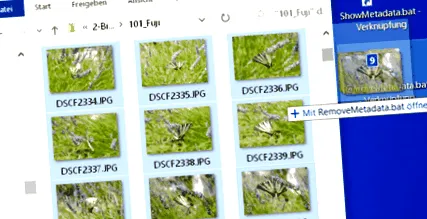
în document și salvați fișierul ca .bat în loc de cu extensia .txt sub un nume auto-explicativ - de exemplu RemoveMetadata.bat. De asemenea, puteți redenumi pur și simplu un fișier salvat ca .txt în .bat. Salvați scripturile în directorul de programe ExifTool. Acum creați o comandă rapidă pe desktop selectând fișierul RemoveMetadata.bat și glisându-l pe desktop în timp ce țineți apăsat butonul din dreapta al mouse-ului. Dacă selectați acum mai multe fotografii în Explorer sau vizualizatorul de imagini preferat și le trageți pe această comandă rapidă de pe desktop, ExifTool pornește și vă eliberează de toate metadatele. Datorită parametrului (-k) din numele programului, scriptul este oprit scurt și se afișează linia de comandă: Continuați cu tasta de returnare. Puteți păstra acest mod pentru testare. Mai târziu, redenumiți exiftool (-k) .exe în exiftool.exe, iar scripturile vor rula fără întrerupere. Atenție: Datorită opțiunii -overwrite_original nu se creează nicio copie.
„-All =” înseamnă că toate tipurile de metadate vor fi șterse. Opțiunea -r determină ExifTool să proceseze directoare recursiv,% * transferă numele tuturor fișierelor imagine selectate în ExifTool. Deci, puteți trage întreaga ierarhie de dosare pe scriptul .bat.
Ștergeți selectiv
Analog cu comanda -all menționată mai sus, argumentele ExifTool sunt tăiate
numai aceste blocuri de metadate denumite explicit. Dacă doriți să controlați fluxul de informații chiar mai precis, puteți selecta etichete individuale sau defini excepții.
Numai cuvintele cheie IPTC pot fi eliminate cu următoarea comandă:
Dacă doriți doar să ștergeți datele de locație din informațiile EXIF și să păstrați parametrii de înregistrare rămași, setați această opțiune
Am făcut scripturi .bat gata de utilizat cu aceste exemple disponibile pentru descărcare la ct.de/yx7s. Pentru Lightroom Classic, dezvoltatorul Jeffrey Friedl oferă un add-on numit Metadata Wrangler bazat pe ExifTool pentru descărcare gratuită. Etichetele care ajung în fotografiile exportate pot fi selectate și deselectate convenabil printr-o suprafață interactivă.
Detergent mobil
Un instrument practic pentru dispozitivele Android este aplicația F-Droid Scrambled Exif, care poate fi activată atunci când partajați - deci confidențialitatea costă doar o atingere suplimentară. În loc să trimiteți fotografiile selectate direct la aplicațiile obișnuite de e-mail, messenger sau social media, selectați Scrambled Exif din lista de aplicații atunci când partajați. Fotografiile ajung apoi în memoria cache, unde sunt scoase din metadate și redenumite. Lista de aplicații apare apoi din nou - atingând una dintre pictograme partajează imaginile curățate ca de obicei. Important: Eticheta de orientare este păstrată astfel încât fotografiile portret să fie afișate automat în orientarea corectă. F-Droid este o colecție de aplicații open source care nu sunt instalate prin Google Play Store, consultați ct.de/yx7s pentru sursă.
Cei care preferă soluții mai puțin radicale pot folosi Photo Exif Editor pentru a edita sau șterge în mod specific câmpuri individuale - chiar și pentru mai multe fotografii simultan. Sub iOS, veți găsi funcțiile corespunzătoare în aplicația Comenzi rapide și în specialistul în metadate ViewExif.
Reduceți fluxul de date
Punerea fotografiilor online fără metadate nu reprezintă o asigurare împotriva tuturor tipurilor de spionaj și urmărire. Informațiile pot intra, de asemenea, în bazele de date ale companiilor prin terțe părți și prin algoritmi de recunoaștere a imaginilor. Cu toate acestea, soluțiile prezentate aici împiedică informațiile despre locul de reședință și despre alte locuri preferate, precum și despre hobby-uri, prieteni etc. să se afle pe internet, accesibil în mod liber tuturor. (atr)