Gestionați greutatea d; un document PDF scanat; Resurse RISET
Două metode
Scanarea revistelor sau articolelor eliberează spațiu pe rafturi și face documentele accesibile într-un spațiu de rețea; dar digitalizarea poate genera rapid o dimensiune mare a fișierului, ceea ce face dificilă trimiterea documentelor pe internet.
Dimensiunea unui fișier depinde în principal de imagini, textele fiind mult mai ușoare. Scanarea unei pagini constă în scanarea acesteia ca o imagine, ceea ce duce adesea la un fișier mare. Două soluții fac posibilă reducerea acestui tip de fișier:
- mai întâi când scanați lucrând la setările de scanare a documentelor,
- apoi folosind aplicații pentru comprimarea fișierului.
Pentru un document text fără imagine, opțiunea OCR (Recunoaștere optică a caracterelor) poate fi o opțiune. Cu toate acestea, orice aspect va fi pierdut.
1. Optimizați scanarea
Procedura de scanare este practic aceeași pentru toate scanerele, cu toate acestea, unii termeni și opțiuni pot varia. Trei metode vă permit să optimizați scanarea.
1.1 Parametrii de optimizare
Lucrând la rezoluţie:
Una dintre principalele setări de import este rezoluția, care este exprimată în dpi (sau ppi). Cu cât rezoluția este mai mare, cu atât este mai bună calitatea documentului, dar, în același timp, cu atât este mai mare greutatea acestuia. Prin urmare, scopul este de a obține cea mai frumoasă și mai ușoară imagine în funcție de utilizarea finală a documentului. De exemplu, un fișier de 15 pagini alb/negru fără imagini cântărind 3,1 MB la 300 dpi cântărește doar 1,5 MB la 200 dpi.
Repere:
300 dpi = optimizat pentru tipărirea hârtiei
150 dpi = optimizat pentru o calitate bună a ecranului și imprimarea pe o imprimantă desktop
100 dpi = optimizat pentru textul corect pe ecran și calitatea imaginii
72 dpi = optimizat pentru o calitate corectă a imaginii pe ecran
Prin încadrarea zona de scanat:
Implicit, scanerul selectează întregul document atunci când îl previzualizează. Limitând zona de scanat, reduceți dimensiunea conținutului și, în consecință, greutatea fișierului.
Elementele inutile pot fi șterse, de asemenea, după ce documentul a fost scanat utilizând software-ul de editare.
În plus, înainte de scanare, verificați formatul țintă al documentului dvs. (implicit 100%).
Prin modificarea tipul de imagine final (setare culoare):
Un document alb/negru este mai ușor decât un document color. Dacă nu este necesară adăugarea de culoare, puteți scana documentul cu setarea alb-negru sau valorile gri.
1.2 Două recomandări
Când pagina de scanat este subțire și conținutul din partea din spate vă umbrește partea din față, eliminați acest efect de transparență plasând o foaie neagră pe partea din spate la scanare.
Când scanați documente tipărite (reviste, ziare, cărți etc.), utilizați setarea „Descreen” (sau „Remove moiré”) dacă această opțiune este oferită de scanerul dvs. Această setare va corecta efectul datorat ecranului de imprimare prin crearea unui filtru de estompare (puteți după cum este necesar, iar dacă scanerul dvs. oferă această opțiune, adăugați un filtru de claritate ușoară).
Valorile implicite pentru ecran sunt 85 lpi pentru un ziar, 133 lpi pentru o revistă și 175 lpi pentru o carte de artă.
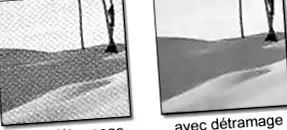
Sfat: În funcție de scanere, este posibil ca documentul scanat să nu fie foarte bine deconectat, chiar și cu setarea corectă. Uneori este suficient să schimbați poziționarea originalului pe scaner cu câteva grade pentru a obține rezultate mai bune.