Iată cum să faceți copii de siguranță ale fotografiilor iPhone sau iPad pe o unitate externă utilizând iOS 13 și iPadOS
Pentru majoritatea dintre noi, iPhone-urile noastre sunt camerele noastre. Ne surprind viața într-un mod pe care camerele nu îl au niciodată, deoarece aproape întotdeauna avem telefoanele la noi. Toate aceste imagini și videoclipuri sunt amintiri prețioase ale timpului petrecut alături de familii, prieteni și alții. Acesta este motivul pentru care este atât de important să faceți backup pentru toate aceste fotografii și videoclipuri. Știi, doar în cazul în care ceva se întâmplă cu dispozitivul nostru sau rămânem fără spațiu de stocare.
În trecut, cele mai bune opțiuni de backup erau iCloud Photo Library, computerele noastre sau o aplicație terță parte, cum ar fi Google Photos sau Amazon Photos. Copierea de rezervă pe o unitate externă a fost un proces care a consumat timp timp de ani de zile, care a implicat aplicații de la terțe părți care deseori au ajuns să eșueze.
Dar nu mai! După ce i-am cerut Apple de ani de zile să sprijine oficial unitățile externe pentru iPhone-urile, iPad-urile și iPod-urile noastre, a venit în sfârșit momentul!
Cu iOS13 + și iPadOS, toate dispozitivele noastre iDevices acceptă hard disk-uri externe și unități flash. Asta înseamnă că putem muta fișiere între dispozitivele noastre iDevices și unitățile noastre externe de câte ori dorim FĂRĂ UN COMPUTER!
Apple permite chiar aplicațiilor terță parte să utilizeze aceste unități externe direct fără a fi nevoie de un intermediar, cum ar fi aplicația Fișiere sau Fotografii.
Copierea de rezervă a fotografiilor și a videoclipurilor dvs. este la fel de ușoară ca 1-2-3 cu o unitate externă și iOS13 + sau iPadOS!
IPhone-urile, iPad-urile și iPod-urile noastre au abilități fantastice pentru a face fotografii și videoclipuri de înaltă rezoluție. Dar toate aceste calități se adună și consumă mult spațiu de stocare valoros. Și asta duce adesea la mesaje de eroare precum „Memoria aproape plină” sau „Fotografia nu poate fi făcută, nu există suficientă memorie disponibilă”.
Eliberarea spațiului a fost adesea o problemă reală în versiunile anterioare de iOS (12 și versiuni inferioare), a trebuit să porniți iCloud Photo Library, să faceți o copie de siguranță a fotografiei de pe computerul dvs. Mac sau Windows sau să utilizați o combinație de alte metode pentru a vă asigura că imaginile și videoclipurile dvs. au fost sigure salvate în altă parte înainte de a le șterge de pe iPhone sau iPad.
iOS13 și iPadOS ne oferă în sfârșit puterea, sprijinind oficial unitățile externe și făcând backupul tuturor acestor fotografii și videoclipuri în câteva minute, în loc de ore.
Iată cum să mutați imagini și videoclipuri de pe iPhone sau iPad pe o unitate externă
- Cel mai important, asigurați-vă că dispozitivul dvs. rulează cel puțin iOS 13 sau iPadOS. De preferință, verificați dacă există o actualizare înainte de a începe procesul de backup
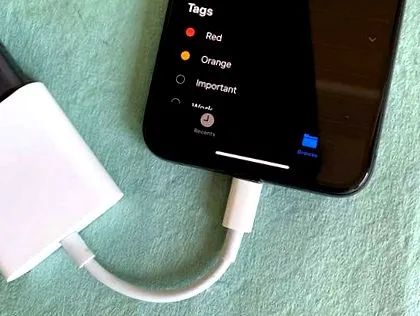
- Conectați-vă hard diskul la iPhone sau iPad folosind un adaptor fulger la USB, cablu USB-C, adaptor card SD sau orice alt adaptor/hub care acceptă conectarea iDevice și conectarea hard diskului
- Pentru majoritatea dispozitivelor iDevice, hard disk-ul necesită propria sursă de alimentare: Portul fulger/USB-C de pe iDevice nu poate fi alimentat cu suficientă energie. Deci, asigurați-vă că conectați unitatea la o sursă de alimentare externă, de preferință o priză electrică, mai degrabă decât un port de computer
- Pentru camera USB sau adaptorul multiport, asigurați-vă că îl conectați și la o sursă de alimentare
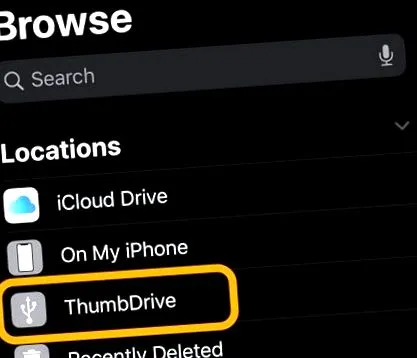
- Deschide asta Aplicație Fișiere și alegeți Căutare Faceți clic pe fila de mai jos pentru a confirma că unitatea externă a fost conectată cu succes la iDevice. Sub Locații, căutați numele dispozitivului
- Deschide asta Aplicația Fotografii pe iPhone sau iPad
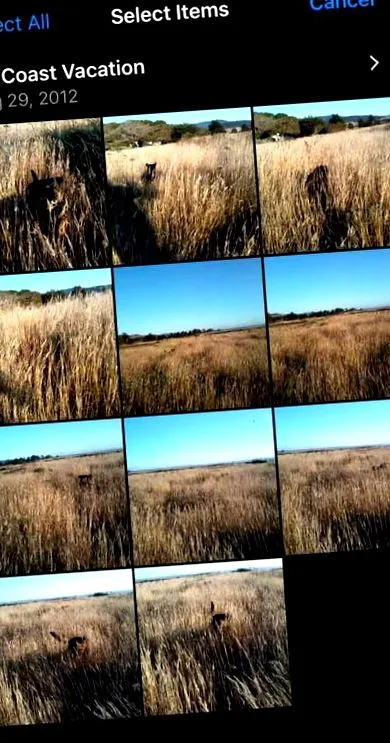
- Selectați fotografiile Doriți să faceți backup pe unitatea externă. Atingeți fiecare fotografie dorită. Puteți apăsa și trage pentru a selecta mai multe imagini simultan. Albumele oferă și unul Alegeți toate Opțiune pentru a selecta toate imaginile dintr-un anumit album
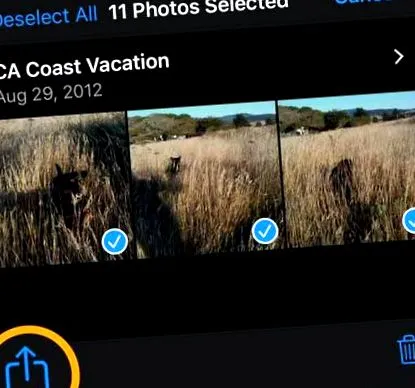
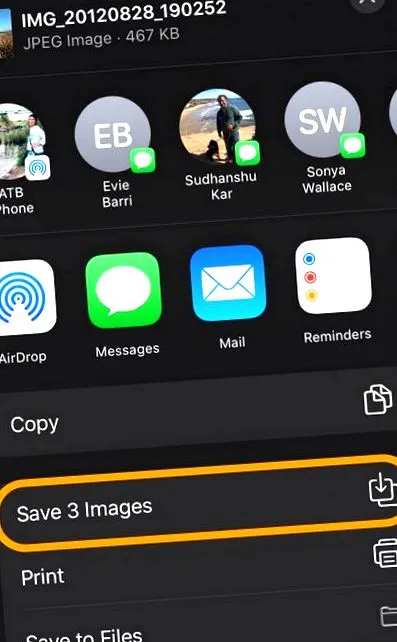
- După alegerea fotografiilor, atingeți Butonul Partajare
- Opțional: apăsați Opțiuni Alegeți opțiunile dvs. pentru fotografie, cum ar fi B. Date despre locație și fotografie. Apăsați Terminat pentru a vă salva opțiunile
- Derulați în jos foaia de partajare și atingeți Salvați în fișiere
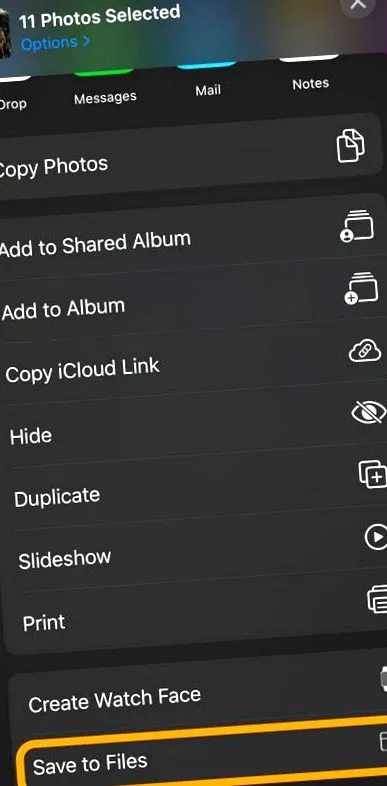
- Selectați unitatea de disc externă sau un folder din acea unitate. De asemenea, puteți crea un folder nou pe unitate făcând clic pe pictograma noului folder de mai sus
- După ce vă alegeți locația pe hard disk, atingeți Salveaza
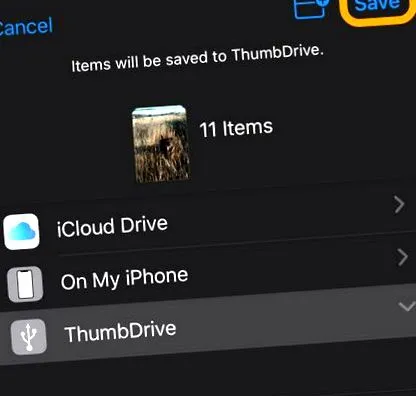
- iOS va afișa un mesaj care spune că fotografiile dvs. vor fi salvate pe unitatea externă. Așteptați finalizarea procesului
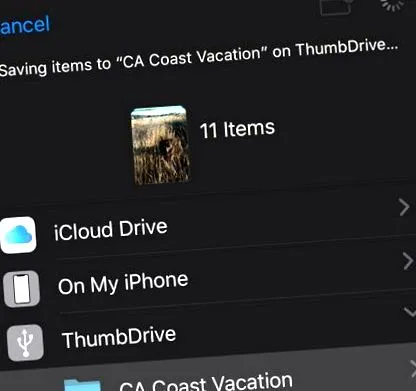
- Când dispozitivul dvs. termină de salvat, acesta va reveni la albumul de aplicații foto selectat
- Deschideți din nou aplicația Fișiere și confirmați că iOS a salvat fotografiile pe unitatea externă
După ce ați confirmat că imaginile dvs. sunt salvate pe unitatea externă, le puteți șterge în siguranță din aplicația Poze
- Dacă doriți să restaurați stocarea internă imediat, va trebui să ștergeți ultimul album șters al aplicației Foto pentru a elibera spațiu
- Când ștergeți fotografii din aplicația Fotografii, acestea sunt stocate în acest folder șters recent timp de 30 de zile înainte ca iOS să le elimine definitiv de pe dispozitiv (în cazul în care ștergeți accidental fotografii).
- Este o idee bună să reporniți dispozitivul după ce ați eliminat definitiv toate fotografiile
Probleme la conectarea unității externe la iPhone, iPad sau iPod?
Dacă nu vă puteți conecta cu succes unitatea externă la iDevice, asigurați-vă mai întâi că unitatea are propria sursă de alimentare și nu depinde numai de sursa de alimentare a dispozitivului.
Apoi, asigurați-vă că toate dispozitivele rulează cel puțin iOS 13 sau iPadOS. În versiunile anterioare, unitățile externe nu erau acceptate oficial.
Repornirea dispozitivului cu unitatea externă atașată va face adesea ca unitatea externă să pară mai bună.
Citiți articolul nostru Unitatea de disc externă nu funcționează cu iPad sau iPhone pe iPadOS sau iOS 13? Vă rugăm să primiți ajutor suplimentar dacă dispozitivul dvs. nu funcționează cu unitatea externă.
Și este ușor să transferați imagini și videoclipuri de pe unitatea externă pe iPhone sau iPad!
Dacă aveți câteva fotografii pe care doriți să le transferați pe iPhone, iPad sau iPod, puteți face același lucru și pe iOS 13+ și iPadOS.
Și da, este al naibii de ușor.
Cum să transferați imagini și videoclipuri de pe unitatea externă pe iPhone sau iPad
- Conectați unitatea externă la iPhone, iPad sau iPod. Amintiți-vă că veți avea nevoie de o sursă de alimentare externă pentru unitate
- Deschideți aplicația Fișiere
- Atingeți butonul Răsfoire
- Sub lista de locații, atingeți Deschide unitatea externă
- Pentru fotografii și videoclipuri în foldere, atingeți folderul deschis
- Selectați fotografiile pe care doriți să le mutați pe iDevice
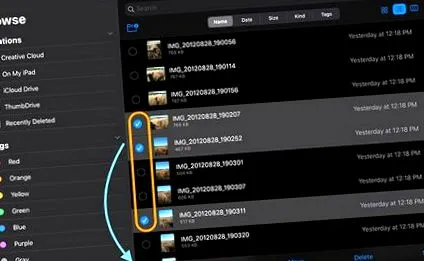
- Atingeți butonul Partajare
- Pe foaia de partajare, selectați Salvare imagine
De ce ar trebui să se facă backup pentru fotografiile mele pe o unitate externă?
Există multe motive pentru care utilizatorii ar putea dori să facă backup pentru o unitate fizică.
- Dispozitivul dvs. a rămas fără memorie internă și sunt afișate mesaje de eroare
- Nu doriți să plătiți pentru planurile de stocare iCloud ale Apple
- Biblioteca dvs. foto este imensă! Transferul cu AirDrop și alte servicii de partajare nu este ușor
- Doriți să partajați rapid fotografii cu alții, inclusiv cu persoane care nu folosesc dispozitive Apple (adică nu AirDrop).
- Imaginile și videoclipurile sunt foarte importante pentru dvs. și veți dori o altă copie de rezervă în cazul în care se întâmplă ceva cu dispozitivul dvs. și/sau contul dvs. iCloud
- Nu aveți computer și doriți o copie de rezervă fizică
- Ați dori să vă redați fotografiile cu funcția USB stick și opțiunile de prezentare de diapozitive de pe Smart TV
- Controlul iubirii? Copierea de rezervă a fotografiilor și a videoclipurilor dvs. cu o unitate externă vă oferă control asupra a ceea ce este copiat
Care sunt avantajele copierii de rezervă pe o unitate externă?
- Nu mai există lipsă de spațiu pe dispozitivele dvs. mai vechi! Transferați-vă imaginile și videoclipurile pe unitatea externă și economisiți spațiu de stocare intern. Acest lucru va prelungi durata de viață a dispozitivelor de stocare mai vechi și mai mici
- Nu este necesară nicio aplicație terță parte cu iOS13 + sau iPadOS - suport complet iOS/iPadOS nativ
- Unul dintre cele mai mari avantaje ale utilizării unei unități externe cu iPhone, iPad sau iPod și iOS13 +/iPadOS facilitează mutarea fișierelor între diferite dispozitive și sisteme de operare. Acest lucru se datorează faptului că iOS/iPadOS recunoaște o mare varietate de formatare a unității, inclusiv ExFat (pentru Android și Windows), FAT32, HSF + și APFS (Apple File System).
- Transferați rapid fotografii de pe un iPhone sau iPad pe un telefon sau tabletă Android
- Transferați rapid fișiere de pe unitatea externă pe un computer sau altă unitate de rezervă
- Puteți conecta carduri SD, unități de tip thumb/flash/jump, unități de disc portabile sau desktop și, bineînțeles, unități în stare solidă.
- Puteți chiar conecta un hub (alimentat de sursa proprie) pentru a vă transfera fotografiile și videoclipurile (sau alte fișiere) pe mai multe unități fără a fi nevoie să modificați intrările și ieșirile! Da, vă puteți muta fișierele între unități fără a fi nevoie să le salvați în spațiul de stocare local iDevice.
Care sunt dezavantajele copierii de rezervă pe o unitate externă?
Ne place ideea de a face backup pentru o unitate fizică, dar există câteva dezavantaje:
- Calitatea fotografiei reflectă conținutul dispozitivului dvs. Deci, atunci când optimizați fotografiile, unitatea externă copiază acele fotografii comprimate, nu originalele
- Unitățile externe nu recunosc fotografii sau videoclipuri duplicate
- Nu puteți salva biblioteca de aplicații Foto pe o unitate externă
- Orice dispozitiv fizic poate eșua sau poate fi deteriorat
- Incapacitatea de a scrie direct pe dispozitive externe. În prezent, nu puteți face fotografii și videoclipuri cu iPhone, iPad sau iPod și să le salvați pe unitatea externă. În continuare trebuie să folosiți aplicația Poze ca intermediar
Atașați, importați, editați, vizualizați și chiar redați fotografiile și videoclipurile de pe unitatea externă fără a le copia pe iPhone, iPad sau iPod
Vizualizați și urmăriți fără a utiliza memoria dispozitivului
Dacă doriți să vizualizați videoclipurile și fotografiile pe unitatea dvs. externă, puteți face acest lucru direct în aplicația Fișiere. Nu este nevoie să vă copiați mai întâi fotografiile sau videoclipurile pe dispozitiv.
Această caracteristică include redarea de videoclipuri și filme direct de pe unitatea externă fără a le copia în memoria internă a dispozitivului!
Atașați comunicarea
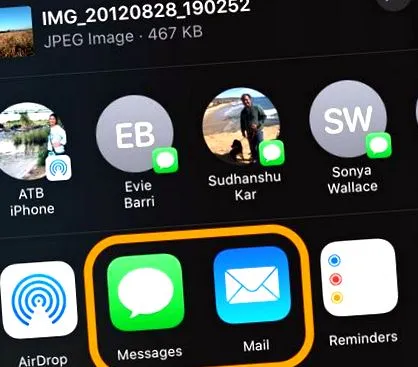
De asemenea, puteți atașa fotografii și videoclipuri la un mesaj, e-mail, document sau altă comunicare fără a le copia pe dispozitiv.
Asigurați-vă că includeți fotografia ca document adăugați document (nu introduceți o fotografie sau un videoclip) - apoi căutați fotografia/videoclipul cu aplicația fișier!

Sau utilizați aplicația Fișiere și partajați fotografia/videoclipul utilizând foaia de partajare a aplicației Fișiere.
Importați și editați direct în aplicații
Între timp, acum puteți accesa fișierul foto/video. Direct prin aplicația de fișiere, puteți transfera, de asemenea, imagini și videoclipuri direct de la o sursă externă (o unitate, un cititor de carduri sau o cameră) în aplicații de gestionare și editare a fotografiilor, cum ar fi Adobe Lightroom și importă alte aplicații foto de la terți.
Pentru a funcționa, aplicațiile trebuie să accepte această funcționalitate - nu funcționează imediat.
Pentru toate versiunile anterioare de iOS (12 și versiuni inferioare), a trebuit să importați mai întâi toate fotografiile în biblioteca aplicației Poze. Și apoi ați importat în aplicația terță parte.
Importul direct în aplicații terțe este posibil sub iOS13 + și iPad OS. Deci, nu mai trebuie să duplicăm fotografii și videoclipuri destinate aplicațiilor de editare și gestionare a fotografiilor.