Îmbunătățiți fotografiile cu o simplă apăsare de buton
Cei cărora le place să facă fotografii în vacanță vor găsi multe motive fotografice excepțional de frumoase în vacanță în Tirolul de Sud. În acest atelier vă vom arăta cum puteți profita la maximum de înregistrări cu doar câteva clicuri de mouse, de exemplu în care vremea nu și-a jucat rolul sau camera și-a atins limitele. Cu proiectele PHOTO WORKS, un software de procesare a imaginilor dezvoltat în întregime în Germania de Franzis Verlag, vă puteți optimiza fotografiile în mod automat, dacă doriți.
Actualizați: Programul este disponibil în prezent la un preț de ofertă absolut. În loc de 129 de euro, acum costă doar 20 de euro.
A comanda poți să faci programul aici .*
Nu mai trebuie să țineți cu dvs. toate echipamentele fotografice pentru a face fotografii frumoase. Chiar și camerele de telefonie mobilă dau de obicei rezultate satisfăcătoare. Cel puțin dacă vremea cooperează și condițiile de iluminare sunt optime. Dar de îndată ce condițiile meteorologice și de iluminare nu sunt ideale, nici fotografiile nu sunt. Culorile mate, zonele de imagine încețoșate și contrastul insuficient între zonele de imagine luminoase și mai întunecate pot distruge serios chiar și cel mai uluitor motiv de imagine.
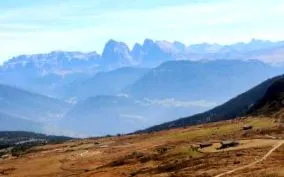
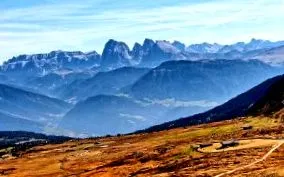
Desigur, puteți condimenta și fotografii mai puțin bune cu ajutorul software-ului de procesare a imaginilor. Însă editarea fotografiilor necesită mult timp și, prin urmare, este de obicei unul dintre lucrurile pe care doriți să le amânați. Un program precum proiectele PHOTO WORKS vă poate ajuta aici. Software-ul foto dezvoltat în întregime în Germania analizează fotografiile cu ajutorul unui algoritm foto inteligent și apoi le îmbunătățește aproape complet automat. Programul vine cu numeroase șabloane și filtre, astfel încât, în loc de lucru manual, trebuie doar să selectați una dintre presetări și să optimizați fotografia prin simpla apăsare a unui buton. În acest atelier vom explica cât de repede și ușor funcționează software-ul, cu care am îmbunătățit deja optic multe fotografii.
Programul rulează pe Windows Vista, 7, 8 și 10 (pe sisteme de 32 și 64 de biți) și pe Mac OS X de la versiunea 10.7.
Încărcați imaginea, selectați presetarea, optimizați - gata! *
Deschideți imaginea dorită în proiectele PHOTO WORKS prin „File, Load Image”. În acest exemplu, alegem o fotografie pe care am făcut-o într-o zi însorită de toamnă pe Villanderer Alm. În fundal puteți vedea masivul Sella, Langkofel și Plattkofel. De fapt, un motiv frumos, dar, din păcate, camera (cel puțin un reflex lentilic) și-a atins limitele aici. Culorile sunt puțin plictisitoare în imaginea originală, fundalul nu este la fel de tridimensional ca în realitate. Desigur, imaginea originală nu este una care ar fi ștearsă. Dar proiectele PHOTO WORKS arată că se poate face și mai bine.
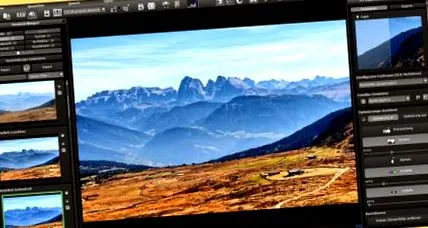
În fereastra principală, proiectele PHOTO WORKS arată schimbările în timp real.
După ce imaginea poate fi văzută în fereastra principală a software-ului, vă puteți lăsa creativitatea liberă. În partea stângă sub „Preferințe” veți găsi toate filtrele conținute în software. Împărțirea în categoriile „natural”, „peisaj” și multe altele facilitează găsirea rapidă a setărilor. În plus, puteți vedea imediat într-un afișaj redus din partea stângă a imaginii ce efecte are presetarea asupra imaginii curente. Cu un clic pe una dintre presetări, modificarea se aplică imediat imaginii din fereastra principală. Aici decidem setarea implicită „Naturally colorful” pentru a scoate în evidență culorile fotografiei cât mai bine posibil. Alternativ, puteți combina și mai multe presetări. Pentru a face acest lucru, accesați „Combinați presetările”, selectați presetările dorite din câmpurile derulante și faceți clic pe „Combinați” de mai jos.
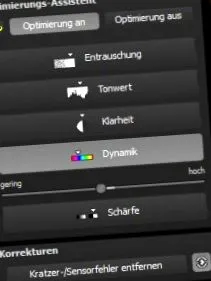
Cu ajutorul glisoarelor, puteți face acest lucru și dvs.
Dacă nu sunteți complet mulțumit de rezultat, puteți da acum o mână de ajutor. În zona din dreapta a ecranului, sub „Asistent de optimizare”, se află articolele „Reducere zgomot”, „Valoare ton”, „Claritate”, „Dinamică” și „Claritate”. Dacă este necesar, puteți reajusta zonele individuale cu ajutorul butonului de control. Toate modificările sunt afișate imediat de software în timp real în fereastra principală.
Pentru a salva imaginea editată pe hard disk, faceți clic pe „Fișier, Salvați imaginea rezultatului”. Fotografia poate fi decupată după dorință sau poate primi un subtitlu. Cu „Salvare” imaginea este salvată în cele din urmă pe hard disk. Formatele comune de imagine TIFF, JPEG și PNG sunt disponibile ca formate de stocare. Dacă doriți să editați din nou imaginea mai târziu și să înțelegeți modificările care au fost deja făcute, puteți salva imaginea ca proiect. Pentru a face acest lucru, faceți clic pe „Fișier, proiecte ..., Salvați proiectul”.
Editați cantități mari de imagini dintr-o dată *
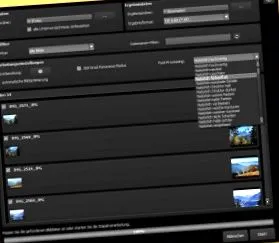
În „Format rezultat” trebuie să specificați acum formatul fișierelor imagine procesate, de exemplu „Jpeg 8-bit”. În cele din urmă, activați caseta de selectare din fața „procesării automate a imaginii” și selectați presetarea dorită în „Post-procesare”, de exemplu „Naturally colorful” din nou. Cu un singur clic pe „Start”, PHOTO WORKS optimizează acum toate imaginile din folder cu un singur clic.
Dacă editați fotografiile individual, puteți influența aspectul fotografiei într-un mod mult mai vizat. Dar procesarea în serie oferă, de obicei, rezultate bune și, desigur, este mult mai rapidă.
Înstrăinați fotografii artistice *
Cei cărora le plac lucrurile puțin mai creative pot chiar să dea fotografiilor lor o notă artistică cu proiectele PHOTO WORKS. Filtrele care pot fi găsite sub „Artistic” și „Surreal” din stânga sub „Preferințe” sunt cele mai bune pentru aceasta. Cu un singur clic, de exemplu, puteți oferi fotografiei dvs. un strat retro de vopsea, puteți transforma fotografia într-o pictură sau un desen în creion și multe altele.
Cumpărați proiecte FOTO WORKS *
Din păcate, există software care poate îmbunătăți fotografiile cu atât de puțin efort, nu gratuit. Dar credem că prețul de 129 de euro pentru acest software, care într-adevăr necesită mult timp editând fotografii, este justificat.
Actualizați: Programul este disponibil în prezent la un preț de ofertă absolut. În loc de 129 de euro costă acum doar 20 de euro.
A comanda poți să faci programul aici .*
Cumpărături fără riscuri cu garanție de restituire a banilor:
Desigur, este important pentru noi să vă placă și software-ul pe care vi-l recomandăm și să obțineți rezultate excelente în procesarea imaginilor la fel de ușor ca și noi. Prin urmare, nu vă asumați niciun risc atunci când achiziționați proiecte PHOTO WORKS. Dacă nu vă place programul, puteți anula achiziția - fără a da motive - de la producător în termen de 14 zile și vă puteți recupera banii.