Înregistrați sunet în QuickTime Player Mac; eu
Cercetare în 2.334.676 Produse
Întrebare: Aș dori să folosesc QuickTime Player pentru a realiza o înregistrare pe ecran, inclusiv audio - mai precis: comentariul meu vocal - pe MacBook Pro. Până acum nu am reușit să înregistrez prelegerea mea online cu sunet.
Răspunsuri Mac & i: Desigur, puteți înregistra imagini și sunet în același timp cu MacOS QuickTime Player. Procedura exactă depinde de sursa audio pe care doriți să o înregistrați.
Dacă lucrați cu un microfon extern, trebuie mai întâi să îl conectați la un preamplificator, deoarece chiar și Mac-urile mai vechi cu o conexiune de linie nu oferă suficientă preamplificare.
Înregistrați sunetul în QuickTime Player cu un microfon extern
Cel mai bine este să cumpărați o interfață audio USB mică, cu o intrare de microfon care să funcționeze și pe Mac-uri noi (este posibil să aveți nevoie de un adaptor USB-C la USB-2). Puteți obține astfel de interfețe la o calitate decentă pentru 40 de euro, cum ar fi UMC222 de la Behringer.
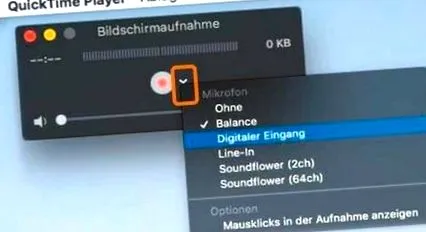
Deoarece majoritatea interfețelor audio mai mici funcționează fără driver, le puteți selecta imediat ca sursă de înregistrare în QuickTime Player. Puteți accesa setarea audio făcând clic pe săgeata mică din stânga butonului de înregistrare.
Placă de sunet virtuală pentru un semnal audio de pe Mac
Cu toate acestea, dacă doriți să înregistrați semnalul audio care vine de la computer, aveți nevoie de o placă de sunet virtuală cu care puteți direcționa semnalul audio de pe Mac către QuickTime Player. Soundflower-ul gratuit este ideal pentru aceasta.
Dacă doriți să direcționați semnalele audio de pe Mac către QuickTime Player cu o placă de sunet virtuală, în acest caz Soundflower, trebuie să definiți placa de sunet virtuală ca dispozitiv de ieșire audio pentru Mac.
Pentru ao instala, totuși, trebuie să înlocuiți două măsuri de securitate, deoarece este o aplicație de la un dezvoltator neconfirmat. Cu toate acestea, din experiența noastră, puteți avea încredere în Soundflower.
Odată instalat, veți găsi două intrări și ieșiri audio noi pe Mac, numite Soundflower (2ch) și Soundflower (64ch).
Acum selectați Soundflower (2ch) ca dispozitiv de ieșire pentru Mac și ca dispozitiv de intrare pentru QuickTime Player. Acum puteți înregistra toate semnalele provenite de pe Mac în QuickTime Player împreună cu imaginea video de pe ecran.
Dacă nu doriți să instalați Soundflower, puteți utiliza o soluție comercială, de exemplu „Loopback” de la Rogue Amoeba pentru aproximativ 80 de euro.
De asemenea, puteți utiliza acest software pentru a amesteca semnalul de la hardware-ul audio extern (de exemplu, o interfață USB) cu fluxul audio de pe Mac.