Introduceți referința de sistem (Word) - RA-MICRO Wiki
Cuprins
- 1.General
- 2 funcții în zona de editare
- 2.1 Desemnarea sistemului
- 2.2 Transferați denumirea sistemului în textul documentului
- 2.3 Formatați numele cu caractere aldine
- 2.4 Numărul activului curent
- 2.5 Numărul activului
- 2.6 Scrisoare de identificare a sistemului
- 2.7 Introduceți linia de sistem lângă textul documentului
- 2.8 Niciunul/din dosarul fișierului/din fișierul electronic
- 2.9 Ștergeți fișierul de sistem din directorul original când îl salvați în fișierul electronic
- 3 funcții în bara de capăt
- 3.1 OK și închideți
- 3.2 Întrerupeți și închideți
General
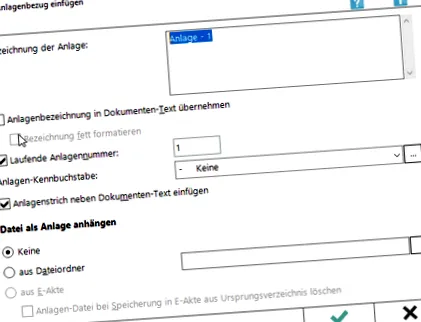
Această funcție de program este utilizată pentru a înregistra și marca referințele de sistem în textul care rulează, care poate fi inserat într-un director de sistem la sfârșitul textului. Textul sistemului poate fi editat din nou acolo, dacă este necesar. Fișierele selectate ca atașamente sunt salvate în Imprimare RA-MICRO listat automat ca fișier de atașament și atașat ca atașament atunci când este trimis electronic.
Cu ajutorul funcției inovatoare a sistemului, referințele la sistem pot fi inserate rapid și convenabil în textul care rulează printr-un clic al mouse-ului.
- Pentru a face acest lucru, marcați textul care urmează să fie folosit ca atașament. Faceți clic dreapta pentru a apela meniul contextual și apoi Introduceți referința plantei ales. La marginea stângă a liniei în care se află cursorul, este afișată o linie de sistem, cu condiția ca setarea să fie Introduceți linia de sistem lângă textul documentului în mască Introduceți atașamentul nu a fost dezactivat. În mod implicit, linia sistemului este poziționată la 12 mm de marginea stângă a documentului. Dacă este necesar, poziția liniei de sistem poate fi modificată în fila General a Setări de procesare text MS-Word să fie schimbat.
- După editarea ulterioară a textului, meniul contextual poate fi apelat făcând clic dreapta și Introduceți referința plantei a alege. Directorul de sistem este apoi afișat la sfârșitul textului. Alte referințe de sistem pot fi înregistrate în modul descris mai sus. Referințele nou înregistrate sunt adăugate automat în directorul de sistem.
Funcții în zona de editare
Numele plantei
Numele sistemului poate fi introdus aici.
Dacă un text a fost deja marcat înainte de apelarea funcției de sistem, textul marcat (maxim 4 linii) este sugerat ca descriere.
Un fișier dintr-un folder de fișiere sau din fișierul E-fișier pentru a fi votat. Numele fișierului este adoptat aici.
Transferați denumirea instalației în textul documentului
Adoptă textul introdus ca desemnare de sistem în poziția cursorului și scoate textul din directorul de sistem ca desemnare pentru un sistem. Masca este apoi închisă automat.
Dacă această opțiune nu este setată, textul introdus ca desemnare a sistemului este afișat numai în directorul de sistem și nu este inserat în text.
Formatați descrierea cu caractere aldine
Dacă este selectată, descrierea care trebuie inclusă în text este formatată cu caractere aldine pentru o imagine de ansamblu mai bună.
Numărul activului curent
Dacă este selectat, numărul de serie este adăugat după numele sistemului.
Numărul activului
Numărul de serie al sistemului poate fi introdus în acest câmp.
RA-MICRO sugerează întotdeauna automat următorul număr.
Scrisoare de identificare a sistemului
Aici sistemul poate fi echipat cu un Etichetare fii salvat. De exemplu, este scrisoarea de identificare a sistemului Reclamant selectat pentru primul sistem, textul după numele sistemului (Anexa K 1) inserat.
În directorul de sistem K 1 introdus în fața numelui sistemului.
Alte atașamente sunt alese în funcție de Etichetare marcate cu prima literă și numerotate consecutiv (de ex. S 2, B 3).
De asemenea, puteți utiliza butonul pentru a vă crea propriile etichete (în prezent, numai etichete cu o singură cifră), vezi. Editați lista de înmatriculare
Această opțiune este disponibilă numai dacă opțiunea Numărul activului curent este activat.
Introduceți linia de sistem lângă textul documentului
Dacă această opțiune este selectată, o linie de sistem este inserată la marginea stângă a liniei în care este inserat sistemul.
Această opțiune afectează toate atașamentele din document. Dacă opțiunea Introduceți linia de sistem lângă textul documentului a fost dezactivat, toate marcajele de sistem sunt șterse din document. Pe de altă parte, toate liniile de sistem sunt inserate din nou când opțiunea este activată din nou.
Niciunul/din dosarul fișierului/din fișierul electronic
Aici aveți opțiunea de a atașa un anumit fișier din directorul de fișiere sau din E-fișier a alege.
Fișierele alocate aici sunt listate în dialogul de imprimare și pot fi, de asemenea, tipărite cu fontul și/sau în E-fișier fii salvat.
Un fișier de sistem poate fi selectat din directorul de fișiere prin.
Selectarea unui fișier atașat din E-fișier are loc peste .
Se solicită o listă a documentelor salvate în fișierul electronic pentru fișierul curent.
Dacă documentul este trimis electronic, fișierele selectate ca atașament vor fi transferate împreună cu documentul.
Ștergeți fișierul atașament din directorul original atunci când salvați în fișierul E
Șterge atunci când salvați documentul și atașamentul în E-fișier fișierul original, de ex. B. din directorul scanerului. Fișierul de sistem este apoi numai în E-fișier disponibil și nu ocupă spațiu de stocare suplimentar rămânând în directorul original.
Funcții în bara de capăt
OK și închideți
Confirmă intrarea. În punctul în care se afla cursorul când a fost apelată funcția de program, linia de sistem este introdusă pe marginea stângă a liniei.