LibreOffice Writer - Fereastra Writer - Médiaforma
Acest articol vă va arăta în detaliu diferitele componente ale ferestrei LibreOffice Writer.
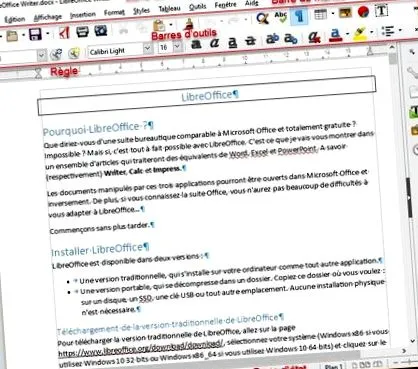
La fel ca majoritatea aplicațiilor Windows tradiționale, Writer are:
- O bară de titlu în care este afișat titlul documentului în curs de editare.
- O bară de meniu care oferă acces la comenzile aplicației.
- Bare de instrumente și un panou lateral care facilitează utilizarea comenzilor principale ale aplicației.
- O riglă orizontală pentru a facilita alinierea verticală a elementelor și pentru a defini filele. Rețineți, de asemenea, glisoarele care vă permit să ajustați marginile din stânga și din dreapta textului selectat. De asemenea, puteți afișa o riglă verticală pentru a cunoaște locația verticală a diferitelor elemente care alcătuiesc paginile dvs.
- O bară de stare care grupează mai multe informații sau setări interesante. Printre altele numărul paginii curente și numărul de pagini ale documentului, numărul de cuvinte și caractere, limba textului și factorul de zoom.
Bara de meniu Writer
Bara de meniu oferă acces la toate comenzile și funcțiile Writer. Pentru a lansa o comandă, trageți în jos meniul în care se află, apoi faceți clic pe comandă. De exemplu, pentru a deschide un document, trageți în jos meniul Fişier apoi faceți clic pe A deschide. Sau, pentru a afișa sau a ascunde panoul lateral, extindeți meniul Afişa și faceți clic pe Clapeta laterală.
Să aruncăm o privire la meniurile disponibile.
Meniul Fişier este foarte bogat. Vă permite să creați un nou document necompletat sau bazat pe șabloane, să deschideți un document existent (fie în unitățile dvs. de masă, fie în cloud), să utilizați un expert pentru a facilita crearea anumitor documente sau pentru a efectua conversii de format, pentru a salva, exporta sau imprimați documentul în curs de editare, adăugați metaetichete (informații suplimentare) în document sau părăsiți LibreOffice Writer.
Meniul Editarea este utilizat în principal pentru a efectua tăierea/copierea/lipirea, căutarea și înlocuirea. Când mai multe persoane lucrează la același document, puteți utiliza și meniul Editarea pentru a controla urmărirea modificărilor. Vom reveni la acest lucru mai târziu în cadrul antrenamentului.
Meniul Afişa vă permite să decideți ce elemente trebuie afișate în fereastra Writer: bare de instrumente, bară de stare, rigle, bare de derulare, panou lateral, dar și să alegeți factorul de zoom text.
După cum sugerează și numele, meniul Inserare este folosit pentru a insera elemente într-un document: imagini, audio, video, scanări, forme, FontWork (echivalentul WordArt în Word), casete de text, pauze de secțiune și pauze de pagină, câmpuri de formular etc.
Meniul Format conține controale de formatare a caracterelor, paragrafelor și documentelor. Îl veți folosi pentru a seta spațierea caracterelor, alinierea paragrafelor și formatul gloanțelor și numerelor din listele dvs. Dar și pentru a poziționa imaginile în text sau pentru a grupa și disocia elemente.
Meniul Stiluri vă permite să aplicați unul dintre stilurile predefinite ale Writer la selecție. Dar și pentru a defini un stil nou bazat pe selecție.
Vă puteți imagina, meniul Bord conține comenzi pentru formatarea tabelelor. De asemenea, permite conversia textului în tabel sau tabel în text.
Meniul Instrumente oferă acces la setările Writer, personalizarea meniurilor, bare de instrumente și comenzi rapide de la tastatură, instrument de corectare, tezaur, macrocomenzi și multe alte comenzi.
Meniul Fereastră vă permite să creați o fereastră nouă, să închideți fereastra curentă și să navigați între diferitele ferestre deschise.
În cele din urmă, meniul Ajutor oferă acces la ajutorul online al Writer.
Bare de instrumente
Două bare de instrumente sunt afișate în mod implicit atunci când lansați Writer: Standard și Formatare. Ambele facilitează accesul la comenzile de meniu cele mai frecvent utilizate.