Niciun sunet - de aceea nu auziți nimic în DAW; Bonedo
10 sfaturi pentru care cutiile rămân tăcute
Lista de verificare finală pentru problemele tehnice
Nimic nu este mai frustrant atunci când produceți decât să nu auziți sunet de la difuzoare sau căști și să nu știți de ce. Mulți producători care abia încep, care trebuie (și vor) să învețe și să înțeleagă tehnologia, muzica, genul, aranjamentul și amestecul în același timp, se poticnesc în primele luni de producție. Am colectat cele mai frecvente surse de erori și soluții. Universal, fără legătură cu un DAW și mai ales pentru începători. Și poate există un truc sau două pentru profesioniști.
„Nu aud nimic!”, „Ieri totul funcționa încă”, „Am făcut clic de două ori și nu mai era sunet!” - Am trecut cu toții prin aceste zile întunecate, de început, pline de ecrane aruncate pe fereastră și tastaturi mușcate. care stă neputincios în fața computerului său, vrea doar să facă muzică și nimic nu funcționează. Indiferent ce apăsați, indiferent unde faceți clic, se redă DAW, este posibil să vedeți chiar schimbări de nivel, dar difuzoarele rămân tăcute. Prietenilor li se scrie în panică, cu degetele googulate, fiecare sfat încercat, toate forumurile citite goale.
Am realizat o listă de verificare uniformă a celor mai frecvente zece surse de eroare. Acest lucru nu pretinde a fi complet și (foarte important) este universal. În plus, fiecare DAW aduce propriile sale particularități, setări și trucuri cu care le puteți face să sune. Dar astăzi este vorba despre general. Nu trebuie să respectați o comandă aici, fiecare sfat este în sine și poate fi verificat individual.
# 1 Hardware: totul este activat?
Cu cât este mai mare numărul de dispozitive, cu atât este mai probabil să uitați unul sau altul buton de alimentare. Interfață audio cu sursă de alimentare externă? Monitoarele pornite? Cu amplificatorul pasiv? Există chiar și câteva căști de studio care au un buton de pornire/oprire separat pe una dintre căști. Verifică dacă toate dispozitivele sunt pornite și dacă unitatea de alimentare sau cablul respectiv furnizează energie.
# 2 Hardware: totul inclus?
Sursa de eroare numărul unu aici este căștile. Mai ales atunci când există căști de studio cu prize mari și aveți o interfață nouă, ale cărei prize trebuie să le conectați cu un pic de gust la început, se poate întâmpla foarte repede ca un cablu să fie doar 80% conectat și cu greu îl puteți vedea. Verificați aici toate cablurile: USB, căști, monitoare, interfață - trageți ușor și apoi conectați-le. Nu cu forța, desigur, dar asigurați-vă că cablul este cu adevărat introdus.
# 3 Hardware: totul este ok?
Dacă ați făcut totul până în acest moment și sunteți sigur că nu există nicio sursă de eroare din partea software-ului, începeți calea dificilă de testare a cablului și a dispozitivului. O parte a lanțului de semnal este schimbată una după alta - inițial cablurile, desigur. Mai întâi împrumutați totul de la cercul dvs. de prieteni pentru a restrânge treptat sursa erorii cu piesele de schimb. Important cu cablurile: schimbați și prizele! Uneori, o priză completă a unei interfețe sau a unui hub USB, de exemplu, poate deveni inutilă din cauza descărcării statice. Pas cu pas, vă reconectați echipamentul, schimbați cablurile individual și încercați interfața celui mai bun prieten, dacă este necesar.
Foarte important: faceți întotdeauna acest lucru cu dispozitivele oprite și cu cablu, nimic nu poate fi conectat la rețea. Pericol de electrocutare!
În Cubase 10 Elements setați interfața corectă în zona „Conexiuni audio”.
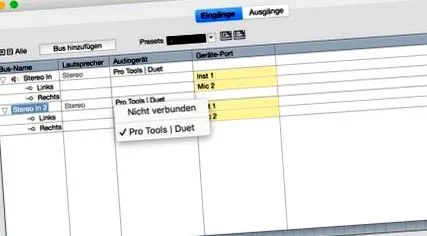
În Pro Tools există elementul suplimentar de meniu „Playback Engine”.
Interfața mea „Pro Tools Duet”, similară cu Apogee Duet, are propriul software de driver pe care îl pot folosi pentru a controla interfața. Aici tocmai mi-am setat ieșirea la mono.
Software # 4: confuzie de interfață
Nimic dintr-un DAW nu uită mai repede decât ultima sa interfață audio. Deoarece (a se vedea punctul 1) este posibil ca puterea de pe interfață să nu fi fost prezentă la ultima pornire, cumva un driver se împiedică (vezi punctul 7) a respira „ieșirea (integrată)” în DAW, un plugin (referință de la Sonarworks sau Pro Tools Agregatele sunt vinovați obișnuiți) s-a aruncat între ele. Verificați setările DAW (de multe ori în zona audio, în Pro Tools este „motorul de redare”) cu care dispozitivul audio este comunicat. Pentru utilizatorii de Windows, există încă faptul că puteți alege între o versiune ASIO și o versiune Direct-X/mme. În plus, majoritatea interfețelor ușor mai bune au adesea propriul lor mixer dedicat și software de rutare în plus față de propriile drivere. Uneori, acest lucru trebuie pornit înainte de DAW, astfel încât interfața să funcționeze corect.
Software-ul # 5: disputa privind rata eșantionului
Mulți producători casnici nu își folosesc doar computerele pentru producție. În același timp, sunt vizualizate cele mai recente tutoriale, sunt căutate și încărcate mostre, iar cel mai bun prieten este urmărit pe umăr în timp ce face bătăi prin Skype. Prin urmare, semnalul audio trebuie să ruleze în mai multe direcții în același timp. În principal, sistemul dvs. de operare poate face asta. Cu toate acestea, dacă din orice motiv este setată o rată de eșantionare diferită de 44100 Hz în setările audio ale DAW-ului dvs., aceasta va declanșa majoritatea sistemelor. Sistemul audio de toate tipurile rulează la această rată de eșantionare standard. De exemplu, dacă setați 48000 Hz, driverul respectiv nu îl va mai gestiona corect dacă comutați înainte și înapoi între programe. Deci, verificați acest lucru în setările audio.
Cu unele DAW-uri, cum ar fi Logic Pro X, rata de eșantionare poate fi modificată mai târziu în setările audio, altele permit acest lucru numai la crearea unui proiect.
Funcțiile de actualizare automată, fie pentru sistemul de operare, fie pentru DAW, ar trebui să fie întotdeauna dezactivate atunci când lucrați zilnic cu programele. Prea multe pluginuri și proiecte vechi ar putea altfel să nu mai funcționeze dintr-un moment în altul.
Dar uneori trebuie să fie o mare actualizare. Și asta poate dura timp.
Software-ul # 6: actualizat
Nu schimbați niciodată un sistem care rulează! Numărul de proprietari și producători de studiouri care lucrează cu sistemele vechi vechi Logic 7 sau Pro Tools 5 sau Cubase SX 3 este mai mare decât ați putea crede. Odată ce un sistem este configurat, acesta nu face plângeri, o actualizare ar cauza doar probleme inutile. Prin urmare, fiți atenți la actualizarea sistemelor. Regula generală pentru mulți profesioniști este să fie întotdeauna una sau două versiuni ale sistemului de operare. Așadar, puteți fi sigur că toți producătorii de DAW, software-ul driverelor și plugin-urile au reușit.
Dar de îndată ce noul hardware intră în joc sau (Doamne ferește) sistemul dvs. de operare s-a mutat din greșeală automat la următoarea versiune (asigurați-vă că îl opriți!), Problemele încep adesea. Și de multe ori veți putea rezolva acest lucru doar încărcând cele mai recente versiuni disponibile pe site-ul web al producătorului respectiv pas cu pas pentru toate componentele software. Asigurați-vă că creați copii de rezervă pe hard disk-uri externe, ideal ca o oglindă completă, astfel încât să puteți reveni dacă o nouă versiune a software-ului se dovedește a fi incompatibilă.
Cubase 10 Elements este exemplar atunci când vine vorba de „Nu-găsesc-butonul-solo”. De îndată ce „Solo” sau „Mute” este activat pentru o piesă, butonul corespunzător se aprinde în partea stângă sus și este vizibil în bara de titlu și poate fi dezactivat, dacă este necesar, fără a fi nevoie să căutați,
De exemplu, cu Ableton Live 10.1, poate fi necesar să căutați puțin mai mult dacă rutare este complexă.
Există, de asemenea, o funcție solo/mute în unele plugin-uri, cum ar fi bateria 4 de la Native Instruments. Este ușor să ratezi micul buton galben din celula din mijlocul ferestrei.