Noul meu PC - structura
De data aceasta vor fi o mulțime de imagini și un text relativ redus. Voi încerca să prezint toate detaliile cât mai clar posibil la asamblarea computerului meu.
Pasul 1: pregătiți cazul
Deoarece folosesc o carcasă uzată, distanțierele sunt deja înșurubate în placa suport.
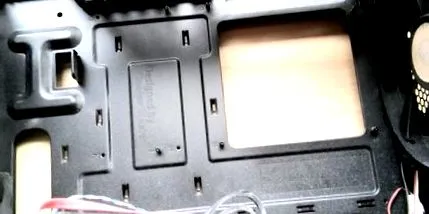
Există un total de 6 distanțieri pentru placa principală. Pentru a nu pierde șuruburile de fixare, acestea au fost înșurubate în distanțieri înainte de depozitarea carcasei.
Probabil că o placă Micro ATX a fost deja instalată în acest caz. De aceea distanțierele se potrivesc cu găurile din placa principală.
Cele două găuri de montare din partea stângă sus sunt chiar lângă conexiunile audio ale panoului din spate.
Fixarea din dreapta sus este deasupra conectorului ATX 12V cu 8 pini.
Gaura din dreapta jos poate fi văzută aici sub conectorul ventilatorului CPU.
Ultimele două puncte de atașare se află în partea stângă jos a plăcii de bază, în linie cu cele două sloturi RAM.
Ce factor de formă are placa dvs. principală. Indiferent dacă este vorba de ATX sau Micro ATX, Cooler Master a introdus un plan de montare pentru distanțieri în tablă.
Pe această imagine puteți vedea un singur distanțier pentru placa noastră principală. Este înșurubat în punctul de atașare „I”. Distanțierii trebuie înșurubați în pozițiile corecte, altfel pot apărea scurtcircuite pe placa principală. Aceasta ar fi o scădere totală care ar trebui cu siguranță evitată.
Înainte ca placa principală să își poată găsi locul în carcasă, trebuie să fie introdus capacul pentru panoul din spate I/O.
Rama poate fi utilizată în două poziții. Desigur, am pus mai întâi piesa în sens greșit. Dar așa stă acum corect în caz.
Pasul 2: introduceți CPU
Înainte de introducerea plăcii principale în carcasă, trebuie instalate mai întâi procesorul și ventilatorul CPU.
Cel mai bine este să puneți placa pentru asamblarea procesorului pe cutie.
Un pin al procesorului este încastrat în colțul inferior al soclului AM4. Acesta este utilizat pentru a alinia corect CPU-ul atunci când îl introduceți în soclu. Acest colț este, de asemenea, marcat cu un simbol triunghi pe placa principală.
Colțul marcat poate fi găsit și pe procesorul nostru AMD Ryzen.
Înainte de a introduce CPU-ul, soclul trebuie deblocat folosind maneta din lateral.
După introducerea procesorului, soclul trebuie închis din nou prin închiderea manetei laterale. Cele două marcaje triunghiulare pot fi văzute în imagine. Așa cum se arată în fotografie, trebuie să indice în aceeași direcție.
Pasul 3: asamblați ventilatorul CPU
Procesorul este așezat corect în soclu? Apoi, răcitorul CPU poate fi instalat în pasul următor.
Șinele de plastic prezentate în această imagine sunt necesare pentru a monta ventilatorul CPU pe un AMD Athlon. Pentru un ventilator Ryzen CPU, acestea trebuie eliminate.
Aici puteți vedea placa purtătoare în care este înșurubat răcitorul CPU. Tabla se așează pe spatele plăcii principale.
Înainte ca răcitorul CPU să fie plasat pe procesor, pasta termică trebuie aplicată procesorului. Răcitorul în cutie al procesorului Ryzen este o excepție, deoarece aici, după cum puteți vedea, pasta termică a fost aplicată din fabrică.
Vă rugăm să puneți mai întâi toate șuruburile. Apoi strângeți treptat transversal. Deoarece ventilatorul nu trebuie să se încline atunci când este strâns. Răcitorul CPU este așezat corect atunci când este întins după strângere.
Pasul 4: Introduceți placa principală și înșurubați-o strâns
Acum placa principală trebuie introdusă în carcasă.
Când introduceți placa principală în carcasă, există de fapt doar trei lucruri de luat în considerare:
- Numărul orificiilor de montare de pe placa principală și numărul de distanțiere trebuie să fie aceleași.
- Găurile de montare ale plăcii principale trebuie să stea exact deasupra distanțierelor pentru înșurubare.
- Conexiunile panoului posterior I/O trebuie să stea exact în mijlocul găurilor din panoul I/O.
Pasul 5: Conectați conectorii de la bord
A fost înșurubată placa de bază în carcasă? Apoi, este timpul să conectați cablurile la conectorii de la bord.
Conexiunile panoului frontal
Mai întâi căutați conectorul de pe placa de bază și apoi cablurile potrivite.
Manualul pentru Gigabyte M450M S2H poate fi descărcat de aici. Pentru conexiunea prin cablu sunteți binevenit să faceți o schiță mică.
Deci, totul pare conectat.
Conexiunea audio HD
Un pin a fost lăsat în afara conectorului audio HD.
Aceasta înseamnă că conectorul nu se potrivește decât într-o singură direcție. Nu poate fi atașat incorect.
Porturile USB 2.0 și USB 3.0
Un pin a fost omis și din portul USB 2.0. Aceasta înseamnă că nici nu poate fi atașat incorect.
Cele două porturi USB 2.0 sunt situate pe placa principală în stânga porturilor panoului frontal.
Conexiunea USB 3 este realizată cu un conector masiv cu 20 de pini. Această fișă este, de asemenea, codificată astfel încât să nu poată fi conectată incorect.
Pasul 6: Introduceți și conectați sursa de alimentare
Pentru a alimenta placa principală cu energie, trebuie instalată mai întâi unitatea de alimentare.
Poziția de instalare a sursei de alimentare depinde de carcasa utilizată. În cazul Cooler Master, sursa de alimentare este în partea de jos.
Conectați conectorul ATX cu 8 pini.
În unitatea de alimentare cu putere de sistem de 300 W, conectorul cu 8 pini este realizat în 2 părți.
Pe această imagine puteți vedea că conectorul din stânga are 2 conexiuni pătrate și 2 hexagonale. Filele de blocare pot fi văzute în partea de sus a ambilor conectori. Cea dreaptă are 4 conexiuni hexagonale. Cum se potrivesc acum cei doi conectori pe placa principală?
Pe schiță puteți vedea că conectorul cu 8 pini are 4 contacte pătrate și 4 contacte hexagonale. Contactele hexagonale se încadrează și în prizele pătrate, dar, desigur, nu invers.
Marginea pentru blocare este indicată în partea de sus. Cele două file aparțin la mijloc când conectorul este pus. Prin urmare, asamblarea incorectă nu este posibilă.
Cu toate acestea, este deosebit de important ca mufa să fie împinsă complet în priză. În caz contrar, conexiunile de 12 V lipsesc și computerul nu va porni.
Conectați conectorul 20 + 4 ATX
Ștecherul principal cu 24 de pini pentru sursa de alimentare este, de asemenea, realizat în două părți în unitatea noastră de alimentare. Cele două mufe au 20 de contacte și 4 contacte.
Cele două săgeți arată modul în care cei doi conectori se potrivesc împreună pe placa principală. Din nou, aici s-au folosit contacte pătrate și hexagonale. Prin urmare, asamblarea incorectă nu este posibilă nici cu aceasta.
Ca și în cazul conectorului cu 8 pini, este important ca conectorul să fie împins până la capăt în timpul asamblării. Dacă încuietoarea laterală se aude în poziție sonoră, este așezată corect. Dacă aveți dubii, vă rugăm să apăsați întotdeauna din nou ștecherul.
Pasul 7: Introduceți unitatea DVD
Unitatea DVD este pur și simplu împinsă în golf din față.
Formatul de instalare este de 5,25 inci (13,34 cm). Când cumpărați o carcasă, asigurați-vă că slotul de instalare este extern. Aceasta înseamnă că o deschidere corespunzătoare este accesibilă din exterior.
Computerele de astăzi nu mai au adesea o unitate DVD. Cu toate acestea, sistemul de operare trebuie să fie de ex. B. poate fi instalat printr-un stilou USB.
Aici puteți vedea cei doi conectori din spatele unității DVD. Conexiunea mai lungă este conectată la unitatea de alimentare pentru alimentare. Conexiunea mai scurtă este responsabilă pentru transmiterea datelor. Este conectat la placa principală.