PowerPoint 10 sfaturi; Trucuri pentru lucrul în meniul Animație - Blog de prezentare
Timp de citire: 6 minute.
Dacă lucrați mult cu animația, veți fi foarte des în meniul de animație. Cu aceste sfaturi veți învăța să vă organizați munca mai eficient și să urmăriți lucrurile.
Sfat 1: Schimbați sau relocați dimensiunea câmpului de meniu
Cu siguranță ați mărit adesea meniul de animație din partea stângă spre stânga, trăgând marginea spre stânga când a apărut săgeata dublă în timp ce țineți apăsat butonul stâng al mouse-ului.
De asemenea, puteți ancora câmpul meniului (permanent) la una dintre celelalte pagini. Faceți clic pe bara gri de lângă nume și va apărea o săgeată cvadruplă.
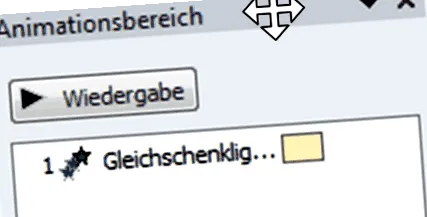
Dacă acum trageți meniul peste mijloc pe una dintre celelalte pagini cu butonul stâng al mouse-ului apăsat, acesta va fi ancorat acolo.
Standard: meniul din dreapta
Meniu plasat liber în mijloc
Bineînțeles, îl puteți pune din nou pe partea sa obișnuită. Există o variantă foarte rapidă pentru acest pas simplu. Faceți dublu clic în bara de mai sus și câmpul meniului sare la pagina unde a fost plasată ultima dată.
De asemenea, puteți inițializa această deplasare a câmpului meniului făcând clic pe micul triunghi negru de mai sus și selectând. Dar opțiunile prezentate aici sunt mai directe și mai rapide.
Sfat 2: marcați efectele
- Selectați efectul făcând clic pe el o singură dată.
- De asemenea, puteți marca întreaga zonă între timp, ținând apăsate mouse-ul și tasta SHIFT și făcând clic pe un al doilea efect.
- Dacă ați marcat un efect, puteți acționa cu combinația CTRL + A pentru a marca TOATE efectele.
- De exemplu, puteți șterge cu ușurință toate efectele sau puteți modifica orele complet în același timp. Dar nu funcționează dacă efectele au durate diferite. De exemplu, pentru a înjumătăți automat toate animațiile în funcție de durata lor individuală în timp, adică 4.2 devine 2.1 și 3.0 devine 1,5 secunde în același timp, nu este posibil.
- Puteți muta unul sau mai multe efecte marcate în sus sau în jos în ordinea efectelor, ținând apăsat butonul mouse-ului.
- Sfat: de multe ori, ați creat un singur efect de făcut de la bun început. Dar acest lucru este la sfârșitul unei liste probabil foarte lungi de alte efecte. Selectați toate efectele (vezi mai sus) și utilizați tasta CTRL pentru a exclude noul efect. Acum mutați toate efectele marcate în jos individual cu mouse-ul sau cu butonul săgeată - noul efect este apoi în partea de sus.
Sfat 3: accesați categoriile de opțiuni de efect și afișați mai rapid timpul
Cel mai rapid mod: faceți dublu clic pe efect!
Sfat 4: accesați mai rapid meniul de animație
- Puteți accesa mai rapid meniul > Zona de animație când introduceți pictograma corespunzătoare în bara de acces rapid.
- Doar faceți clic pe săgeata îndreptată în jos spre dreapta în bara de acces rapid. Puteți selecta apoi aceste sau multe alte funcții.
- În imaginea
Sfatul 5: imprimați meniul de animație
- Meniul „Animații definite de utilizator” este, cu atât este mai mare numărul de animații din diapozitiv, foarte confuz - mai ales dacă urmează să fie afișat „Cronologia extinsă”. Uneori doriți să documentați starea curentă, deoarece poate doriți să faceți modificări ulterior.
- Nu este posibilă o imprimare completă a întregului conținut sau un extras al elementelor.
- Dacă ați plasat zona de animație separat în mijlocul diapozitivului, așa cum este descris mai sus, faceți o copie pe hârtie. Dacă le așezați înapoi într-un fișier PPT, puteți, de asemenea, să inserați note individuale și să imprimați totul în orice moment.
- Cu liste de animații foarte extinse, trebuie să mutați puțin bara din dreapta și să faceți mai multe capturi de ecran.
Sfatul 6: plasați notele/hârtie în afara diapozitivului
- Dacă doriți să economisiți hârtie etc., puteți face și următoarele. Plasați aceste capturi de ecran în dreapta diapozitivului în exterior în zona gri și aceste rezultate vor fi tipărite numai (separat) într-un moment dat.
-
De asemenea, puteți plasa note interne asupra structurii efectelor complexe individuale ca text în partea dreaptă a diapozitivului. Apoi, veți avea mai ușor, într-un moment ulterior, setările inițiale
Sfat 7: Utilizați axa> Timp extins
- Această „axă a timpului” nu vă arată doar o bară colorată a efectului.
- Mutați indicatorul mouse-ului oriunde deasupra barei și vor fi afișate ora de început și sfârșit.
- Chiar și cu o întârziere puteți vedea ora de început, dar cu o valoare rotunjită (0,75 devine 0,8).
- Dacă faceți clic exact pe linia de început sau de sfârșit, puteți prelungi sau scurta lungimea barei și astfel efectul.
- Faceți clic direct în bara, apoi mutați bara complet în starea curentă.
Sfat 8: schimbați numele obiectului unui efect
- „Multe drumuri duc spre Roma” ar putea fi citate aici - pentru că pentru a merge în zona de selecție
Sfatul 9: două meniuri din zona de animație în același timp
- Cu secvențe de animație foarte complexe, uneori se întâmplă să fie necesar să săriți înainte și înapoi între afișajul normal și afișajul cu axa timpului extins. Din păcate, afișarea ambelor afișaje în același timp (într-o singură prezentare) nu funcționează.
- Într-un astfel de caz, ar putea fi de ajutor să deschideți prezentarea identică într-o a doua fereastră și să selectați un alt tip de afișare pentru cele două meniuri.
- Întrucât ancorarea zonei de animație de pe părți se referă întotdeauna la o singură prezentare, puteți face o diferență aici pentru clarificare. Dacă reduceți afișajul general în consecință, ambele prezentări se vor potrivi bine.
- În stânga vedeți doar meniul de animație (fără cronologie), iar în prezentarea din dreapta lucrați (meniu cu cronologie).
Sfatul 10: animație pe slide master
primă
Și un alt sfat suplimentar special pentru „Animație
- Deseori doriți să aplicați un efect pe alte câteva obiecte în același timp.
- Faceți dublu clic pe buton > Animație