Reparați boot-ul Windows Vista
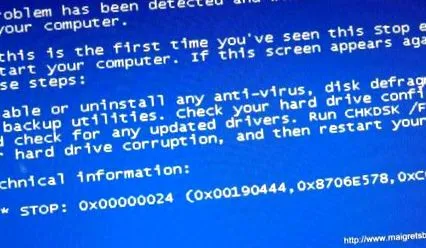
Tocmai ați pornit computerul atunci când brusc îngheață cu un BOSD (Blue Screen of the Death), înțelegeți prin aceasta un ecran albastru al morții. Un mesaj de eroare - adesea în limba engleză și combinații de litere și cifre de neînțeles. Nu te panica ! Windows Vista are câteva instrumente de reparare a fișierelor de pornire, care sunt destul de eficiente. Să învățăm cum să-l folosim pentru a preveni posibile probleme de pornire în viitor.
cuvânt înainte
Din experiența mea, computerul meu a refuzat să pornească din următoarele motive - toate intenționate, desigur:
- Întreruperea unui CHKDSK (Windows Disk Checker);
- Scoaterea încărcătorului de încărcare după ștergerea bruscă a unei partiții;
- Instalarea Linux, apoi dezinstalarea fără a recrea sectorul de boot Windows implicit;
Această listă nu este exhaustivă și, dacă întâmpinați o astfel de problemă, puteți trece fără prea multe daune datorită acestui instrument pe care voi încerca să vi-l prezint.
N.B: în cele din urmă rețineți că fotografiile au fost făcute folosind camera mea digitală personală și, prin urmare, îmi aparțin la fel ca și celelalte capturi de ecran de pe acest blog.
Utilizarea instrumentului de reparare a sistemului
Porniți de pe DVD-ul de instalare Vista
Pentru început, introduceți DVD-ul Vista și apoi porniți din el. Pentru a face acest lucru, porniți computerul, introduceți imediat DVD-ul în unitate și apoi așteptați câteva secunde pentru ca mesajul să apară. Apăsați orice tastă pentru a porni de pe CD ...
După cum se arată, apăsați o tastă aleatorie, apoi așteptați.
Acum a apărut ecranul de selectare a limbii. Selectați limba franceză din diferitele liste, apoi faceți clic pe Repararea computerului (Reparați computerul). Acum alegeți sistemul de reparat - în cazul unui boot dual, de exemplu, apoi faceți clic pe Următorul (Ca urmare a).
În lista diferitelor instrumente prezente, faceți clic pe Reparare la pornire (Reparare la pornire).
Proces automat de reparație la pornire
Porniți procesul făcând clic pe Următorul (În continuare) apoi așteptați câteva minute sau chiar o oră.
Fotografie - Instrument de reparare a încărcării Windows Vista
După finalizare, va apărea o fereastră de diagnostic și detaliile reparației. Probabil că acest lucru nu vă va spune nimic, dar dovedește că s-au făcut modificări.
Fotografie - Instrument de reparare a încărcării Windows Vista
Faceți clic o dată pe Închide pentru a închide fereastra apoi finalizarea.