Ștergerea imaginilor de pe iPhone este rapidă și ușoară
3 min Timp de citit
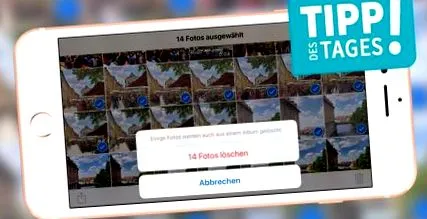
Ștergerea multor fotografii și videoclipuri de pe iPhone sau iPad pare la început greoaie. Dar cu câteva trucuri puteți elimina mai multe sau chiar toate imaginile. Sunt disponibile următoarele opțiuni.
iOS 11
Ștergeți fotografiile iPhone cu o glisare
Modul standard de a șterge imagini de pe iPhone: Accesați aplicația Fotografii și aici la o colecție sau album. Toate fotografiile făcute cu iPhone pot fi găsite în albumul Înregistrări. Apoi atingeți Selectați în colțul din dreapta sus. Acum puteți atinge imaginile pentru a fi șterse individual.
Bacsis: Pentru a selecta mai multe imagini, glisați de la stânga la dreapta pe previzualizări, apoi glisați în jos (sau în sus). Așa marcați repede mai multe linii. De asemenea, este posibil să ridicați degetul și să selectați din nou imagini fără a pierde marcajul anterior.
În ultimul pas, atingeți coșul de gunoi din dreapta jos și confirmați ștergerea - gata.
Pericol: Cine șterge imediat fotografiile Eliberați spațiu, veți fi surprinși: Ștergerea nu a ajutat deocamdată, deoarece iOS elimină pozele de pe dispozitiv numai după o lună (între timp le puteți restabili). Pentru a le elimina imediat, trebuie să treceți la albumul Șters recent, să selectați din nou imaginile aici și să le ștergeți din nou.
iPhone: Ștergeți toate fotografiile la import
În funcție de software-ul de import, puteți merge direct la Transferați fotografiile pe computer ștergeți imaginile de pe iPhone. Exemplu: la Imagini digitale pe Mac, bifăm caseta din stânga jos înainte de a importa Ștergeți fotografiile de pe dispozitiv. Pentru mai multe informații, consultați Transferul fotografiilor de pe iPhone și iPad pe Mac.
Ștergeți imaginile sincronizate de pe iPhone
Fotografiile care pot fi vizualizate prin iTunes au o poziție specială de pe Mac sau PC transferuri pe iPhone. În aceste albume nu există coș de reciclare sau este doar gri. Aici trebuie să procedați diferit:
Conectați iPhone-ul la computer și accesați fila Fotografii din iTunes. Schimbați setările aici: Nu sincronizați întreaga bibliotecă de fotografii macOS, dar niciunul sau numai albumele individuale. Imaginile pe care le-ați sincronizat inițial și acum deselectate vor fi șterse de pe iPhone după ce faceți clic pe butonul Aplicare.
Ștergeți fotografiile iCloud și previzualizările de micșorare
Dacă utilizați biblioteca de fotografii iCloud, veți șterge și fotografiile așa cum s-a explicat în primul pas. Și aici există un coș de deșeuri care va păstra inițial imaginile timp de o lună.
Dacă doriți doar să economisiți spațiu de stocare iPhone, există o altă opțiune: Accesați setările iOS -> iCloud -> Fotografii și activați optimizarea stocării. Dacă dispozitivul iOS rămâne fără spațiu de stocare, versiunile reduse sunt menținute gata pe smartphone. Originalele rămân în biblioteca foto iCloud.