Stick USB Suport de date extern Introduceți un suport de date în unitate - EaseUS
După conectarea unui stick USB sau card SD la computer, apare un mesaj de eroare - „Introduceți un disc în unitate”? Vă putem oferi o soluție eficientă, astfel încât să puteți remedia această eroare în 3 pași.
Eroarea „Fără disc în unitate” poate duce la aceste probleme:
În timpul utilizării unei unități USB, este posibil ca utilizatorii să fi întâmpinat diverse probleme, de exemplu, stickul USB nu funcționează, stick-ul USB nu poate fi recunoscut. Eroarea „Nu există niciun disc în unitate. Vă rugăm să introduceți un disc în unitatea E:” poate apărea frecvent în Windows 10/8/7. În acest caz, discul nu mai poate funcționa pe computer și nu poate fi accesat de utilizatori.
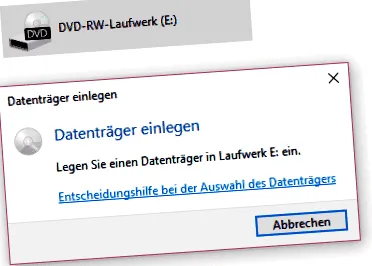
- Nu puteți deschide unitatea USB și mesajul de eroare continuă să apară.
- USB-ul este afișat ca 0 octet, de exemplu, 0 octet este setat, 0 octet este disponibil.
- Unității USB i s-a atribuit un nume diferit în Device Manager în Unități.
- Nu puteți formata unitatea USB. Windows nu poate formata.
3 pași pentru a remedia eroarea pe Windows
Când utilizatorii au întâmpinat problema, majoritatea vor încerca să formateze unitatea. Acest lucru poate funcționa, dar și datele despre operatorul de date au dispărut. Prin urmare, dacă doriți să remediați unitatea fără formatare, opriți formatarea discului extern și urmați pașii următori.
Pasul 1. Schimbați litera unității
Pentru a remedia această eroare, puteți modifica mai întâi atribuirea literelor de unitate:
1. Faceți clic dreapta pe calculator > alege Administra > Stocare a datelor > Gestionarea discului;
2. Faceți clic dreapta pe unitate și selectați „Schimbați literele și căile de unitate. "afară;
3. Schimbați litera de unitate la una neutilizată, de exemplu, z, x.
Pasul 2. Recuperați datele de pe unitatea defectată
După ce ați urmat primul pas, unitatea poate funcționa din nou corect în mod normal. Dar, uneori, nici schimbarea literei de unitate nu va ajuta. În acest caz, trebuie să restaurați date importante pe unitate. Acest lucru vă poate proteja datele importante de pierderea datelor. Puteți utiliza software-ul de recuperare a datelor și apoi accesați această unitate USB.
Pasul 1. În primul rând, ar trebui să descărcați software-ul de recuperare a datelor - EaseUS Data Recovery Wizard. Apoi selectați discul de pe care s-au pierdut datele dvs. și apoi faceți clic pe „scanare". Programul va scana unitatea selectată și va afla toate datele șterse.
Dacă doriți să restaurați datele de pe cardul SD sau stick-ul USB, trebuie mai întâi să conectați mediul de stocare la computer.
pasul 2.EaseUS listează mai întâi toate fișierele șterse, după care întregul hard disk este scanat din nou pentru a găsi cu adevărat toate fișierele recuperabile.
pasul 3. După scanare, puteți previzualiza toate datele listate și selectați-l pe cel dorit. Apoi faceți clic pe „RestabiliEste recomandabil să salvați datele recuperate într-o altă locație, astfel încât să nu fie suprascris nimic în locația inițială și mai târziu să puteți recupera alte date pierdute de aici.
Pasul 3. Formatați unitatea după recuperarea datelor
Acum că ați salvat date importante, este timpul să faceți formatarea. Formatarea poate remedia majoritatea erorilor de pe hard disk Urmați pașii de formatare.
1. Faceți clic dreapta pe calculator > alege Administra > Stocare a datelor > Gestionarea discului;
2. Faceți clic dreapta pe unitate și selectați „Formatare. ”;
3. Setați informațiile despre unitate și efectuați formatarea.
După acești pași, eroarea poate fi eliminată și puteți continua să utilizați unitatea.
Mai multe articole și sfaturi:
Cu acest ghid vă vom arăta cum să recuperați datele pierdute pe un stick USB.
EaseUS vă poate oferi o soluție eficientă dacă aveți SanDisk Cruzer USB-La ...
Recuperare date Kingston USB Flash Drive: Acest articol vă va arăta cum să ...
Articolul vă va oferi 3 soluții eficiente atunci când unitatea de rețea sub Wi ...
Top 10 articole fierbinți ?
S-ar putea să vă intereseze și următoarele articole ?