Top trei rețete plug-in; Făcut de casă de domnișoară
Pentru următorul meu an de blog am decis să împărtășesc sfaturile care m-au ajutat cu blogul meu și care mi se par total minunate.
Astăzi începem cu trei plug-in-uri, inclusiv cardul de rețetă de la Yumprint.
De ce un plug-in de rețetă deloc? Pentru mine personal, principalul motiv a fost că rețeta s-a remarcat din restul postării. Prin cadrul care se află acum în jurul rețetei (iată un exemplu), pot vedea exact unde începe rețeta și unde se termină. Există, de asemenea, un număr incredibil de opțiuni pe care nu le-aș fi întâlnit niciodată fără plug-in.
Iată câteva informații despre cum arată pluginul pentru rețetă în postare. Faceți clic pe simbolul ceapa mică din bara de instrumente și veți obține această bază pentru a introduce rețeta:
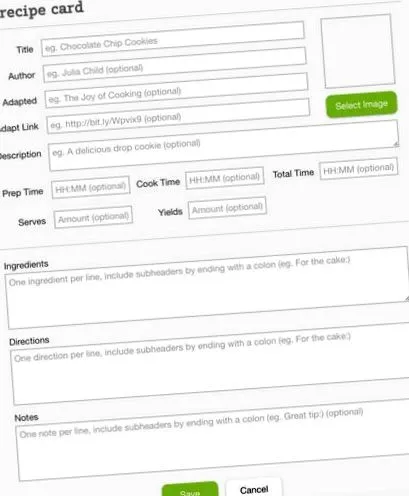
Din moment ce îmi creez rețetele manual ca fișiere PDF încă din prima zi, astfel încât să le pot pune la dispoziția dvs., mi-a fost foarte convenabil ca Yumprint să aibă o funcție specială Salvați rețeta și Rețeta tipărită. Micul dezavantaj este însă că în spatele butonului de salvare a rețetei există un link către biblioteca Yumprint și nu, așa cum sperasem inițial, un link către rețeta PDF. Dacă mai pot găsi o schimbare aici, cu siguranță voi scrie o postare despre asta. Funcția „Tipărește rețeta” funcționează perfect.
La început m-a deranjat foarte mult faptul că cardul de rețetă este păstrat în întregime în limba engleză și nu am putut găsi o modalitate de ao traduce în germană. De aceea, am testat diverse alte plug-in-uri pentru rețetă pentru cardul de rețete. Pentru a vă face decizia mai ușoară, iată un mic tabel cu proprietățile diferitelor pluginuri.
| cheltuieli | Gratuit - dar împărtășiți rețeta dvs. cu Yumprint.com. | Versiune gratuită și premium | Gratuit |
| Personalizare | Aspectul și culoarea pot fi complet personalizate. | Aspectul nu este foarte personalizabil în versiunea gratuită, în afară de câteva opțiuni. | Cu excepția textului și a fotografiilor, pluginul nu poate fi personalizat. |
| Prietenia cititorului | Cititorul poate imprima rețeta direct cu butonul de imprimare sau imprimare. Cu butonul de salvare, cititorul se poate înregistra la Yumprint și își poate salva rețetele acolo. | Evaluarea și tipărirea directă a rețetelor este posibilă pentru cititor. | Plug-in-ul este foarte clar pentru cititor, dar imaginea rețetei nu este tipărită când se face clic pe butonul de imprimare. |
| cerere | Utilizarea cardului de rețetă este foarte ușor. Rețeta poate fi creată direct în postare utilizând bara de instrumente. | Cu Rețeta finală, rețetele nu sunt create în postare, ci în plugin. Cu ajutorul unui shortcode, rețeta este apoi inserată în articol. | Utilizarea rețetelor Zip este foarte ușoară. Rețeta poate fi creată direct în postare. |
| Oportunități SEO | Pluginul permite Google să afișeze o imagine în căutarea Google pe lângă rețetă. Cu toate acestea, pluginurile SEO precum Yoast nu mai recunosc textul ca text. | Pluginul permite Google să afișeze o imagine în căutarea Google pe lângă rețetă. Cu toate acestea, pluginurile SEO precum Yoast nu mai recunosc textul ca text. | Plug-in-ul permite Google să afișeze o imagine în căutarea Google pe lângă rețetă. Cu toate acestea, pluginurile SEO precum Yoast nu mai recunosc textul ca text. |
| Concluzia mea | locul 1 | locul 2 | locul 3 |
Preferatul meu
Datorită numeroaselor opțiuni de personalizare, Cardul de rețetă este preferatul meu și pentru toți bloggerii care vorbesc limba germană am enumerat 2 moduri în care puteți traduce pluginul în germană.
Și acum la traducerea cardului de rețetă:
Posibilitatea numărul 1
Simplul, dar nu pentru pluginul complet, este să adăugați „Ingrediente:” la ingrediente sau „Instrucțiuni:” ca prim pas pentru instrucțiuni (fără ghilimele)
Dacă doriți să utilizați opțiunea pentru instrucțiuni de artizanat etc., pur și simplu înlocuiți „Ingrediente:” cu „Material:”
Deci, veți obține următorul aspect:
Posibilitatea 2
Dar dacă doriți să aveți tradus butonul de tipărire sau Salvați rețeta, precum și informațiile despre calorii și toate celelalte fragmente de text, trebuie să mergem puțin mai departe. Dar vă promit că, dacă urmați instrucțiunile, va funcționa foarte bine!
1. Mai întâi descărcați (pentru Mac) programele FileZilla și Poedit. Apoi, vă conectați la serverul de blog din FileZilla, astfel încât să nu trebuie să vă conectați din nou și din nou, utilizați managerul de server, unde trebuie să introduceți datele o singură dată.
2. Acum mergi cu ajutorul ferestrei din dreapta sus la următorul folder:/-> html-> wordpress-> wp-content-> plugin-uri-> rețetă-card-> lent (clic pe săgeata mică din stânga numelui, Faceți dublu clic pe nume)
3. Deschideți dosarul „limbi” cu un dublu clic. Conținutul apare apoi în fereastra din dreapta jos. Acum veți vedea probabil 4 fișiere acolo. Acum faceți clic pe fișierul default.po și faceți clic dreapta pe pictograma Descărcare (fișierul va fi descărcat în fereastra care este deschisă în partea stângă jos).
4. Acum deschideți fișierul default.po din folderul dvs. cu programul Poedit. În acest program puteți apoi să introduceți traducerile și să salvați fișierul. Acum trebuie să redenumiți fișierul în „yumprint-recipe-de_DE”. Pe lângă fișierul .po, salvați și un fișier .mo cu același nume.
5. Ultimul pas este să puneți aceste fișiere nou create în folderul corect. Pentru a face acest lucru, deschideți din nou FileZilla și încărcați cele două fișiere în folderul:/-> html-> wordpress-> wp-content-> plugin-uri-> rețetă-card-> limbi
6. Faceți clic dreapta o dată pe Actualizare și plug-in-ul este compilat. Acum vă goliți memoria cache și imediat ce reîncărcați pagina, rețeta terminată este tradusă în germană.
Plug-in-ul terminat arată astfel:
Sper cu adevărat că vă pot ajuta cu acest ghid și că ați înțeles bine pașii individuali!