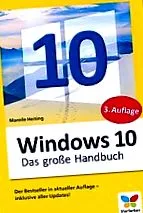
Windows 10 - Marea carte manuală gratuită la
Scrieți un comentariu pentru „Windows 10 - Marele manual”.
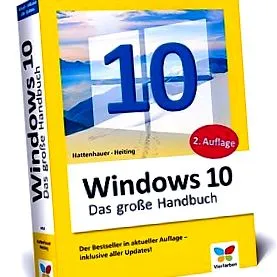
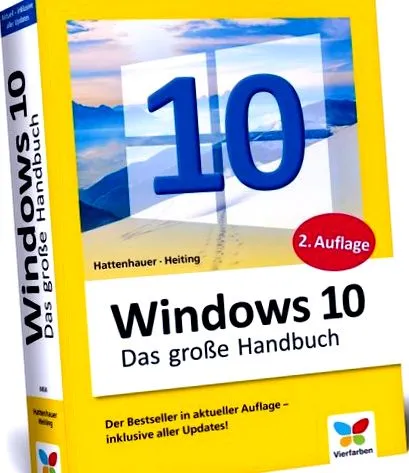
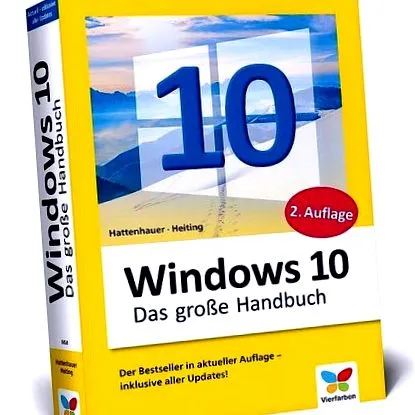
Munca standard pentru practica utilizatorilor!
Cunoștințe complete despre Windows - elemente de bază și sfaturi profesionale
Cu instrucțiuni pas cu pas pentru practica utilizatorului
Fotografii, muzică, internet, poștă, rețea, securitate etc. v. m.
Aflați din acest ghid cuprinzător.
Munca standard pentru practica utilizatorilor!
Cunoștințe complete despre Windows - elemente de bază și sfaturi profesionale
Cu instrucțiuni pas cu pas pentru practica utilizatorului
Fotografii, muzică, internet, poștă, rețea, securitate etc. v. m.
Aflați din acest ghid cuprinzător.
Brian Catlin, Jamie Hanrahan
Pavel Yosifovich, Alex Ionescu, Mark E. Russinovich, David Solomon
Windows 10 - De la începător la profesionist; .
Inge Baumeister, Anja Schmid
Windows 10 - Compendiul
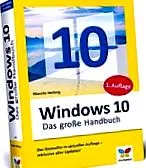
Caiet de practică Windows 10, inclusiv cele mai recente actualizări
Windows 10 ajunge rapid acolo
Johann Blieberger, Bernd Burgstahler, Gerhard-Helge Schildt
Manualul de practică Samsung Galaxy A30s - Instrucțiuni pentru începători

Cartea de practică Motorola Moto G8 Plus - Instrucțiuni pentru începători
Microsoft SharePoint Server 2010 pentru administratori - Manualul, m. CD ROM
Caietul de practică Samsung Galaxy S10e - Instrucțiuni pentru începători
Cartea de practică Huawei Y6 2019 - Instrucțiuni pentru începători
Informatică/Diploma Pearson - Școala de informatică


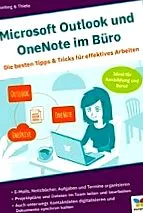
Microsoft Outlook și OneNote în birou
Mareile Heiting, Carsten Thiele
Lexiconul computerizat pentru începători

Microsoft Outlook și OneNote în birou
Mareile Heiting, Carsten Thiele
Munca standard pentru practica utilizatorilor!
Cunoștințe complete despre Windows - elemente de bază și sfaturi profesionale
Cu instrucțiuni pas cu pas pentru practica utilizatorului
Fotografii, muzică, internet, poștă, rețea, securitate etc. v. m.
În acest manual cuprinzător, începătorii și utilizatorii mai experimentați vor afla tot ce au nevoie pentru a utiliza în siguranță și eficient cea mai recentă versiune a sistemului de operare. Duetul competent de autori Mareile Heiting și Rainer Hattenhauer au pregătit cunoștințele Windows concentrate pentru o aplicare ușoară în practică și au o mulțime de sfaturi privilegiate pregătite pentru dvs. Puteți stăpâni totul rapid și ușor - de la gestionarea fișierelor și întreținerea sistemului până la configurarea rețelelor.
Partea I Începeți cu Windows 10. 13
1. Instalați și actualizați Windows 10. 15
1.1. Verificați cerințele de sistem. 15
1.2. Variante Windows 10. 16
1.3. Creați suporturi de instalare utilizând instrumentul de creare a suportului media. 18
1.4. De la zero la Windows 10. 22
1.5. Activați Windows 10 mai târziu. 37
1.6. Faceți upgrade de la o versiune Windows mai veche. 41
2. Un prim tur al interfeței Windows 10. 45
2.1. Conectați-vă la computer. 45
2.2. Interfața desktopului dintr-o privire. 47
2.5. Inchide calculatorul. 57
2.6. Controlează suprafața folosind tastatura. 60
3. Efectuați primele setări importante. 63
3.1. Setări și panou de control dintr-o privire. 63
3.2. Stabiliți o conexiune la rețea. 65
3.3. Verificați și optimizați setările de energie. 67
3.4. Verificați setările de securitate. 70
3.5. Personalizați setările de sincronizare. 77
3.6. Activați autentificarea prin PIN sau cod imagine. 78
3.7. Configurați accesibilitatea. 82
3.8. Protecția datelor: preveniți „apelarea acasă”. 86
4. Creați și gestionați conturi de utilizator. 91
4.1. Aspecte de securitate: administrator versus utilizator standard. 91
4.2. Creați un cont de utilizator nou. 95
4.3. Gestionați parolele. 107
4.4. Configurați autentificarea automată. 111
4.5. Gestionați conturile pentru membrii familiei. 113
4.6. Eliminați din nou conturile de utilizator. 119
4.7. Controlul contului de utilizator. 121
4.8. Gestionați contul Microsoft. 122
4.9. Schimbați numele computerului. 125
Partea II Cunoașterea suprafeței. 127
5. Personalizați și personalizați Windows 10. 129
5.1. Personalizați ecranul de blocare. 129
se completează și se adaptează. 136
5.3. Personalizați aspectul desktopului. 140
5.4. Personalizați meniul de pornire. 155
5.5. Personalizați bara de activități. 171
5.6. Personalizați centrul de acțiune. 179
5.7. Windows 10 și ora. 187
5.8. Instalați alte limbi. 192
6. Funcții utile ale desktopului. 199
6.1. Creați comenzi rapide pe desktop. 199
6.2. Deschideți programe și fișiere din bara de activități. 208
6.3. Cronologia funcționează ca un memento. 214
6.4. Lucrați cu desktop-uri virtuale. 216
7. Windows 10 pe tabletă. 225
7.1. Fapte interesante despre modul tabletă. 225
7.2. Operați Windows 10 pe ecranul tactil. 238
7.3. Introducere text folosind tastatura de pe ecran. 245
Partea a III-a Programe și fișiere. 251
8. Gestionați fișiere și foldere cu Explorer. 253
8.1. Deschideți exploratorul. 253
8.2. Navigați cu Explorer. 259
8.3. Personalizați Explorer. 267
8.4. Lucrul cu fișiere și foldere. 273
8.5. Creați, gestionați și ștergeți biblioteci. 282
8.6. Acces la OneDrive. 289
8.7. Creați arhive ZIP. 292
8.8. Recuperați datele șterse din coșul de gunoi. 295
8.9. Marcați fișierele cu etichete. 297
8.10. Gestionați drepturile de acces la fișiere și foldere. 299
8.11. Comenzi rapide de la tastatură utile pentru Explorer. 303
9. Gestionați programele și aplicațiile. 305
9.1. Tot ce are de-a face cu ferestrele programului. 305
9.2. Instalați aplicații din Microsoft Store. 317
9.3. Instalați orice programe. 328
9.4. Dezinstalați aplicațiile și programele. 335
9.5. Setați programe standard. 338
10. Accesați căutarea cu succes în Windows 10. 343
10.1. Porniți interogări de căutare utilizând câmpul de căutare Cortana. 343