4 pași către un colaj foto - cu revista miracol Pixlr Express
Navigare primară
- DESCOPERI
- SĂRBĂTORI
- nuntă
- Copil și naștere
- zi de nastere
- Ziua Mamei
- înscrierea la școală
- Halloween
- Crăciun
- FORMĂ
- Facut de mana
- realizarea de fotografii
- DISCURAȚI-VĂ
- a coace
- bucătar
- Amesteca
- GÂNDIȚI CU VOI
4 pași către un colaj foto - cu Pixlr Express
Transmiteți toate informațiile dorite cu o singură imagine? - o idee drăguță care rareori funcționează în realitate. Cu colaje de imagini formate din mai multe fotografii, puteți spune povești întregi.
Doriți să aranjați cu pricepere amintiri frumoase sau să ilustrați instrucțiuni practice? O posibilitate este: Înarmat cu foarfece și lipici, colectați fotografii, le tăiați la dimensiune și le lipiți pe o bucată de hârtie. Această metodă este simplă, dar și dificilă.
În schimb, puteți utiliza un program grafic pentru a crea colaje impresionante ale fotografiilor pe propriul computer. Multe programe sunt prea complicate sau prea scumpe pentru cei fără experiență. Nu este așa cu instrumentul bazat pe browser Pixlr Express: nu este doar ușor de utilizat, ci și gratuit.
În patru pași simpli, vă vom arăta cum puteți crea propriile colaje foto creative rapid și ușor cu Pixlr Express! Am folosit colajul nostru din articolul despre fotografia alimentară ca exemplu pentru instrucțiunile noastre.
Creați un colaj foto - așa funcționează!
Pasul 1
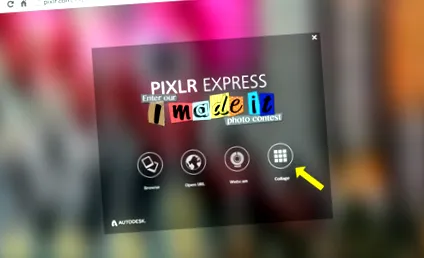
Tastați adresa URL pixlr.com/express în browserul dvs. Iată cum arată interfața cu utilizatorul Pixlr Express. Apoi faceți clic pe pictograma Collage.
Pasul 2
Sub Aspect puteți seta numărul de fotografii pentru colajul dvs. Există diverse opțiuni de aspect pentru a alege. Opțiunile de proiectare Spațiere și rotunjire vă ajută să setați lățimea și curbele ramelor dvs. de imagine.
Pasul 3
Pentru a adăuga fotografiile la colaj, faceți clic pe semnul plus în câmpul respectiv. Deci, puteți încărca fotografiile rapid și ușor. Dacă nu sunteți încă sigur: nici o problemă. Imaginile care au fost deja inserate pot fi trase înapoi în alt câmp în orice moment.
Dacă doriți să modificați dimensiunea fotografiilor, utilizați funcția de zoom din câmpul Proporții. Dacă toate imaginile sunt inserate în așa fel încât să fiți mulțumit, faceți clic pe Finalizat în partea dreaptă jos.
Pasul 4
Acum puteți adăuga efecte, cadre, elemente grafice și filtre în colajul dvs. și puteți insera etichete. Încercați puțin și lăsați-vă imaginația să meargă - acest lucru va obține întotdeauna cele mai bune rezultate. Dacă sunteți mulțumit de rezultatul dvs., faceți clic pe Salvare în partea stângă sus și salvați colajul creativ pe hard disk. Acum îl puteți utiliza în orice moment.
Sperăm să vă bucurați să creați propriul colaj individual!