8 trucuri pentru Macbook; Măriți semnificativ durata de viață a bateriei sub MacOS
Macbook-urile sunt adevărați alergători de rezistență și, în funcție de model, realizează o autonomie enormă a bateriei de până la 12 ore. Cu toate acestea, există adesea câteva lucruri mici care înseamnă că bateria nu durează atât cât susține Apple. Acest lucru se datorează adesea setărilor și problemelor software care încarcă procesorul în fundal și descarcă Macbook mai repede decât este necesar. Dar ce faci dacă Air decolează după patru ore și Pro nu vrea să decidă dacă renunță după una sau două ore? Următoarele 8 trucuri ar trebui să mărească semnificativ durata de viață a bateriei Macbook.
1. Atenuați afișajul și tastatura
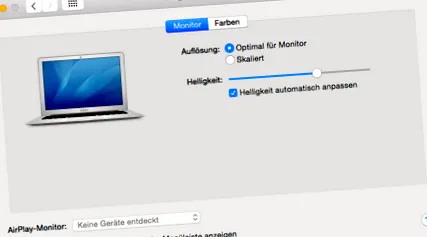
Unul dintre cei mai mari guzzlers de putere din fiecare sistem de notebook-uri este ecranul, mai precis iluminarea sa de fundal. Afișajele Retina Apple, în special, nu sunt un iubitor de alimente și aspiră o mulțime de miliamperi din stocarea energiei, de altfel unul dintre motivele pentru care Macbook-urile din seria Pro Apple nu sunt nici pe departe în timpul rulării Air Macbook-urilor. Prin urmare, fie reduceți afișajul în jos cât mai mult posibil cu butoanele F1 și F2 pentru a obține o creștere semnificativă a duratei de viață a bateriei, sau setați o luminozitate fixă în setările sistemului în „Monitoare”. Același lucru se aplică, deși într-o măsură mai mică, tastaturii interne: estompează iluminatul sau îl oprește complet pentru a economisi energie electrică.
2. Optimizați setările de economisire a energiei
Puteți găsi, de asemenea, o altă modalitate de a prelungi durata de viață a bateriei în setările sistemului: Sub „Economisiți energie” puteți obține o creștere semnificativă a duratei de viață a bateriei cu trei căpușe și un glisor: Faceți clic pe fila „Baterie”, apoi apăsați butonul „Opriți monitorul”: „- Glisați cât mai mult spre stânga și bifați cele două casete pentru„ Dacă este posibil, activați hibernarea pentru hard disk ”și„ Întunecați ușor monitorul atunci când utilizați baterii ”. Pe de altă parte, ar trebui să dezactivați bifa de lângă „Activați opțiunea„ Power Nap ”pentru funcționarea bateriei”, deoarece aceasta descarcă bateria atunci când transportați cartea închisă.
... modifică opțiunile de economisire a energiei ...
3. Dezactivați Bluetooth și WLAN
Ei bine, OK, dezactivarea WLAN nu are prea mult sens, cu excepția cazului în care utilizați cartea undeva unde oricum nu aveți acces la WLAN, cum ar fi în natură. Dezactivarea Bluetooth, pe de altă parte, are sens, mai ales dacă aveți acasă un mouse și o tastatură conectate la Macbook prin Bluetooth. Apoi, Mac caută în mod constant cele două dispozitive, ceea ce nu se reflectă în durata de viață a bateriei, ci în mod vizibil.
4. Evitați dispozitivele USB și Thunderbolt
Folosiți suporturi externe și dispozitive precum hard disk-uri, stick-uri USB sau tunere TV în deplasare? Gândiți-vă dacă acest lucru este cu adevărat necesar - suficient de des, datele pot fi, de asemenea, stocate direct pe hard diskul intern al Macbook-ului. Deoarece multe dispozitive USB, în special unitățile hard disk USB clasice, sunt destul de puternice - cu cât le folosiți mai puțin, cu atât puteți lucra mai mult cu cartea. Dacă nu doriți sau nu puteți face fără ea, activarea opțiunii de hibernare pentru hard disk-uri vă ajută, deși acest lucru nu este acceptat de toate dispozitivele (consultați sfatul 2).
... scoateți dispozitivele USB inutile ...
5. Durata de viață a bateriei Macbook: închideți programele inutile
Chiar dacă Mac OS X, de la Mavericks, a împins aplicațiile și programele care nu sunt folosite în fundal datorită funcției „App Nap” și încearcă să le „stocheze” într-un mod care economisește RAM și energie, acestea sunt totuși potențiali jucători de energie. Ori aspiră bateria pentru că rulează procese de fundal sau pentru că sunt pur și simplu prost programate. De altfel, în ciuda tuturor compresiunilor, acestea consumă RAM, de care programele active au nevoie mai urgent. Rezultatul: Mac-ul schimbă în mod constant memoria RAM pe hard disk, ceea ce reprezintă o atracție importantă pentru baterie, în special pe sistemele cu memorie RAM mică și cu discurile magnetice clasice. Din acest motiv, programele care nu mai sunt necesare - inclusiv filele browserului și ferestrele, apropo - ar trebui închise.
... terminați programele neutilizate ...
6. Demascați și opriți consumatorii de energie
Se pare că bateria se golește singură în cel mai scurt timp? Mai ales pe dispozitivele care servesc drept computer principal, sunt instalate multe programe care consumă energie electrică fără a fi efectiv active. Acestea includ în principal procesele de fundal, cum ar fi serviciile cloud, cum ar fi Dropbox și Apple Photo Stream, dar și applet-urile Flash și Java în ferestrele uitate ale browserului, cum ar fi bannere publicitare sau videoclipuri YouTube. Pentru a le urmări, trebuie să porniți afișarea activității și să o sortați aici în fila „Energie” în conformitate cu „Cerința medie de energie”. Aici puteți vedea imediat dacă și dacă da, ce program este cel mai mare guzzler de putere. Opriți-l când nu aveți nevoie de el.
... depistează înțelepții puterii ...
7. Calibrați bateria
Dacă conectați și deconectați Macbook-ul foarte des sau nu părăsește niciodată biroul, controlul intern al încărcării bateriei poate economisi valori incorecte. Aceasta înseamnă că, chiar și cu o baterie sănătoasă, durata de funcționare scade treptat, iar Macbook nu mai durează atât de mult în modul baterie. Așa-numita calibrare a bateriei ajută la această problemă: lăsați Macbook-ul să funcționeze complet gol până când se stinge singur. Apoi, așteptați cel puțin cinci ore și abia apoi reîncărcați complet Macbook-ul fără întrerupere. După aceea, bateria ar trebui să reziste din nou mult mai mult.
... calibrează bateria ...
8. Asigurați-vă că temperatura este corectă
Sună banal, dar are o influență care nu trebuie disprețuită asupra duratei de funcționare a bateriilor reîncărcabile: când este frig, acestea pierd multă capacitate, în timp ce căldura extremă poate provoca daune permanente, ceea ce înseamnă că își pierd capacitatea și durata de viață. Într-un document de asistență, Apple descrie că temperatura ideală pentru MacBook-uri ar trebui să fie cuprinsă între 10 și 35 de grade Celsius, călătoriile scurte către climatele mai calde sau mai reci nu sunt cu siguranță o problemă, dar utilizarea continuă la soare aprins ar trebui evitată pentru a prelungi durata de viață a bateriei Macbook-ului. a îmbunătăți.
... și acordați atenție temperaturii corecte (Imagine: Apple).