Afișați indexul de performanță Windows 10 - așa funcționează
3 min Comentarii privind timpul de citire 4
În Windows 10 nu mai există indicele de performanță din Windows 7. Cu toate acestea, îl puteți afișa în continuare în trei moduri cu câteva trucuri. Vă vom arăta cum să o faceți.
Windows 10
Indicele de performanță evaluează performanța computerului și a hardware-ului instalat în acesta (de exemplu, CPU, placă grafică și RAM) pe o scară de la 1.0 (rău) la 9.9 (foarte bun). Valoarea totală a computerului este întotdeauna valoarea celei mai slabe componente hardware.
Windows 10: Afișați indicele de performanță prin PowerShell
- Faceți clic dreapta pe butonul meniului Start.
- Alege Windows PowerShell (administrator) și confirmă cu da.
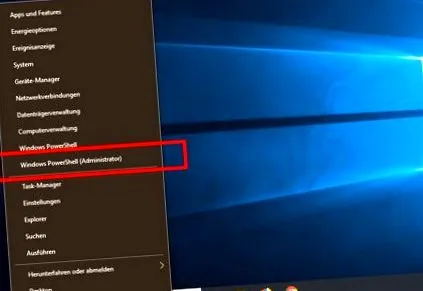
- Introduceți în mod formal winsat și așteptați finalizarea calculelor.
- Dacă fereastra PowerShell se închide, deschideți-o din nou.
- Introduceți comanda Get-WmiObject -Class Win32_WinSAT pentru a afișa valorile determinate.
- CPUScore = performanța procesorului în calcule pe secundă
- D3DScore = performanță grafică 3D pentru afaceri și jocuri
- DiskScore = rata de transfer de date a hard diskului primar
- Graphicsscore = performanța desktopului grafic pentru Windows (Aero)
- MemoryScore = memorie de lucru (RAM) - salvează pe secundă
- WinSPRLevel = evaluare generală (rezultate din cea mai mică evaluare parțială)
Numerele din spatele acestuia reprezintă cât de bine a funcționat componenta hardware respectivă:
- Evaluarea merge de la 1.0 (rău) până 9.9 (foarte bine).
Cele mai importante 25 de programe pentru Windows 10 sunt:
Calculați indicele de performanță prin dialogul de executare
- Apăsați combinația de taste Windows + R, pentru a deschide dialogul de rulare.
- Acum dați comanda winsat formal și apăsați introduce.
- Indicele de performanță Windows este calculat într-o fereastră de prompt de comandă.
- Așteptați până când fereastra dispare.
- Navigă la dosar C: \ Windows \ Performance \ WinSAT \ DataStore
- Faceți dublu clic pe fișier Formal.Assessment (Recent) .WinSAT.xml. Data curentă este în numele fișierului din fața ei.
- Apăsați combinația de taste Ctrl + F, pentru a deschide căutarea și căutarea Scorul sistemului.
- Acolo puteți vedea evaluarea generală (SystemScore) și în spatele acesteia evaluările parțiale individuale ale hardware-ului.
Windows 10: Instalați indicele de performanță ca program
- Descărcați instrumentul gratuit Win Experience Index și instalați-l.
- Porniți programul și schimbați limba din stânga la „limba germana" (Limba germana).
- Faceți clic pe butonul „Evaluează acest computer"Pentru a calcula și afișa indicele de performanță.
- De asemenea, puteți exporta rezultatele ca fișier JPG sau TXT făcând clic pe „Distribuiți Scorul WEI„Clicuri.
Ce joc este evaluat aici?
Steam este mult mai mult decât o bibliotecă de jocuri pură, inclusiv un magazin. Aici veți găsi o lume plină de recenzii, pe care le puteți chiar sorta după „amuzant”. Vă prezentăm un fel de „best of” în testul nostru. Puteți ghici toate jocurile descrise aici de Steam Review?
ti-a placut acest articol? Spuneți-ne în comentarii sau trimiteți articolul. Așteptăm cu nerăbdare părerea dvs. și, bineînțeles, sunteți binevenit să ne urmați pe Facebook sau Twitter.