Aspectul site-ului web Dreamweaver MX cu Dreamweaver un proiect de codare
șabloane
Utilizatorii care au puțină experiență în proiectarea site-urilor web pot utiliza, de asemenea, diverse șabloane în Dreamweaver, care pot fi adaptate individual fără eforturi mari. În acest fel puteți obține un rezultat bun foarte repede. Șabloanele pot fi găsite în fereastra de start sub titlul „Creați din exemplu” sau sub elementul de meniu „Fișier - Nou”. Fereastra de dialog care se deschide afișează șabloanele de la Dreamweaver sub fila „General”, dar fila „Șabloane” va ascunde site-urile pe care le-ați creat personal, dintre care ați putea dori să le refolosiți.
De exemplu, dacă selectați categoria „Foi de stil CSS”, veți găsi un număr mare de astfel de stiluri predefinite în a doua coloană, inclusiv sugestii complete de proiectare. O previzualizare și o scurtă descriere a stilului selectat apar în dialog. Puteți utiliza butonul „Creați” pentru a aplica stilul selectat și apoi continuați să îl editați.
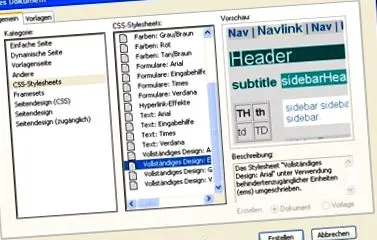
Prezentare: Șabloane pentru un aspect de pagină
Mese
Oricine a descris vreodată tabele în HTML va fi mulțumit că Dreamweaver poate ameliora această activitate uneori consumatoare de timp și predispusă la erori, creând un tabel la fel de ușor ca într-un program de procesare de text. Pe lângă funcția lor obișnuită de prezentare clară a informațiilor în web design, tabelele au și o funcție importantă de aspect. Dacă tabelele sunt folosite ca ajutor pentru aspect, se folosesc de obicei așa-numitele tabele „orb”, care structurează conținutul celulei cu grijă, fără a putea vedea un cadru de tabel.
Crearea unui tabel din Dreamweaver este foarte ușoară. Fie selectați simbolul tabelului în „Bara de inserare” deasupra ferestrei documentului din fila „General”, fie mergeți direct la elementul de meniu „Inserare tabel”. În orice caz, se deschide un dialog care amintește foarte mult de dialogurile din programele de procesare a textului. Pur și simplu determinați numărul de rânduri și coloane, lățimea tabelului în procente din lățimea ecranului sau în pixeli, grosimea chenarului în pixeli, umplerea celulei și spațiul dintre celule. Cei care sunt familiarizați cu HTML au în vedere etichetele corespunzătoare, alții pot arunca o privire asupra vizualizării codului după introducerea tabelului.
În dialog, orientarea antetului poate fi de asemenea determinată și poate fi definită o etichetă de tabel care include alinierea acesteia. După confirmarea selecției cu butonul OK, tabelul dorit este deja pe site. O imagine de fundal, o culoare de fundal și culoarea cadrului pot fi, de asemenea, specificate în inspectorul de proprietăți asociat sub fereastra documentului.
„Masa oarbă” utilizată pentru aspect este obținută prin setarea unei grosimi a chenarului de zero pixeli. Informațiile pentru tabel pot fi, de asemenea, ușor modificate ulterior folosind panoul de proprietăți. Cel mai simplu mod de a face intrări în celulele individuale ale tabelului este în vizualizarea schiță, ca în cazul cuvântului WORD, prin inserarea textului sau a imaginilor direct în elementul de tabel respectiv după plasarea cursorului.
Ca de obicei cu un procesor de text, rândurile și coloanele pot fi de asemenea inserate sau șterse în tabelele existente. Pentru a face acest lucru, marcați elementul de tabel în a cărui zonă doriți să inserați o coloană sau un rând. Sub „Insert - Table Objects” puteți integra rânduri deasupra sau dedesubt, precum și coloane la stânga sau la dreapta acestuia.
Elementele de masă pot fi, de asemenea, ușor conectate. Elementele corespunzătoare sunt marcate cu mouse-ul. Apoi utilizați elementul de meniu „Modificare - Tabel” și acolo opțiunea „Conectați celulele”. Există chiar și un buton special în inspectorul de proprietăți din partea stângă jos.
Aceste modificări sunt posibile și în cazul „meselor oarbe” fără presupuneri, deoarece cadrul invizibil este prezentat în linii întrerupte în vizualizarea de proiectare. Dacă ați creat tabelul conform propriilor idei de design, puteți completa elementele după cum doriți. Este întotdeauna important să aveți o vizualizare de control cu ajutorul previzualizării browserului, la care puteți ajunge făcând clic pe „globul” de deasupra ferestrei documentului. Ar trebui să utilizați toate versiunile de browser disponibile pe computer pentru previzualizare, pentru a obține o imagine de ansamblu cuprinzătoare a aspectului site-ului web. În acest fel, vă puteți asigura în mare măsură că cât mai mulți utilizatori de internet pot vedea site-ul web așa cum a fost planificat.
Rame
Utilizarea CSS este aproape inevitabilă pentru un aspect profesional, cel puțin dacă planificați un site web cu mai multe site-uri web, ceea ce este de obicei cazul. De fapt, dacă ați terminat capitolul despre formatarea textului, ați creat deja instrucțiuni CSS în Dreamweaver. Cu toate acestea, nu observați neapărat acest lucru cu Dreamweaver, deoarece multe se întâmplă în fundal.
Desigur, puteți crea și utiliza în mod conștient stiluri CSS în Dreamweaver. Pentru aceasta, selectați opțiunea „Stiluri CSS” sub elementul de meniu „Text” și apoi „Nou”. Fereastra de dialog care se deschide vă așteaptă să introduceți un nume pentru noul stil. Acum puteți defini stilul ca o clasă, astfel încât să poată fi folosit pentru toate etichetele. Dreamweaver vrea apoi să știe dacă stilul CSS ar trebui creat doar pentru un singur document sau dacă doriți să creați propriul fișier CSS, astfel încât să îl puteți utiliza din nou mai târziu.
După confirmare cu „OK”, se deschide fereastra pentru definiția stilului CSS. Acolo puteți face setări pentru fontul categoriilor, fundal, bloc, casetă, cadru, listă, poziționare și extensii. Fiecare setare individuală aparține apoi definiției stilului și are un impact asupra paginii web în care va fi integrat noul stil CSS.
Prezentare: definiție stil CSS
Dacă doriți să atribuiți acest nou stil CSS unui anumit element sau secțiune a site-ului web creat, puteți utiliza panoul de proprietăți care aparține textului sau tabelului. Marcați secțiunea text și selectați numele noului stil CSS sub Stil în inspectorul de proprietăți. Aceeași procedură este utilizată atunci când se utilizează foi de stil care sunt deja disponibile în Dreamweaver. Dacă doriți să utilizați o instrucțiune CSS pe un tabel sau celule individuale, marcați tabelul sau părțile acestuia și setați „clasa” dorită în inspectorul de proprietăți corespunzător.
De asemenea, este posibil să utilizați sau să definiți un stil ID. Fiecare element de pagină care poartă atributul ID este apoi formatat corespunzător. Pentru aceasta, marcați de exemplu o secțiune de tabel și introduceți un nume sub „ID tabel” în panoul de proprietăți. Apoi utilizați opțiunea „Gestionați stilurile” din câmpul „Clasă”. Se deschide un dialog numit „Editați foaia de stil”. După apăsarea butonului „Nou”, veți vedea dialogul familiar „Stil CSS nou”. Acum decideți opțiunea „Extins (ID-uri,
despre noi
Dezvoltăm aplicații web cu multă pasiune. Suntem bucuroși să ne transmitem cunoștințele. Mai multe despre un proiect de codare