Calculator Microsoft lent Acest lucru va face PC-ul dvs. Windows rapid din nou
PC-ul dvs. va fi la fel de rapid ca în prima zi
7 noiembrie 2020, 17:23 | t-online.de
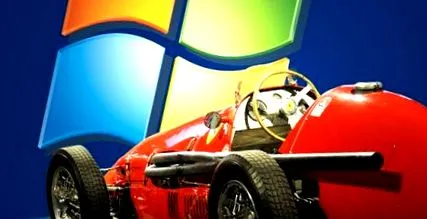
Geamuri complet renovate: chiar și o mașină sportă veche are nevoie de îngrijire. (Sursa: Montaj: t-online.de/imago imagini)
- divide
- Fixare
- Tweet tipărește
- Pentru a trimite prin poștă
- redactie
Proprietarilor de mașini li se verifică vehiculul cel puțin o dată pe an. De asemenea, Windows are nevoie de verificări periodice. Este mai puțin despre securitate și mai mult despre performanța computerului.
Cum să opriți programele de pornire în Windows 10
Seria foto cu 4 imagini
Utilizatorii de Windows 10 sau Windows 7 au un lucru înaintea utilizatorilor de versiuni mai vechi de Windows: sistemul lor de operare conține un program cuprinzător pentru diagnosticarea sistemului. Aceasta detectează frânele sistemului și alte câteva erori. Istoricul fiabilității (monitorizarea resurselor și performanței sub Windows 7) oferă, de asemenea, informații despre driverele care nu funcționează.
Cu raportul de integritate al sistemului creat, unele frâne Windows pot fi identificate, dar din păcate nu toate. Este nevoie de mai mult pentru o revizie generală.
Windows.old: Cum se șterg versiunile vechi de Windows
Serii foto cu 6 poze
Windows Brake: Autostarter secret
Cea mai mare frână de sistem este o listă de pornire automată supraaglomerată. Numeroase programe se cuibăresc în zona de pornire automată Windows în timpul instalării și sunt astfel încărcate direct de fiecare dată când Windows este pornit - o problemă care necesită mult timp. Ceea ce este încă util cu un scaner de viruși și cu driverele de dispozitiv poate fi eliminat cu multe alte instrumente. Astfel de programe, de obicei, nu trebuie să fie disponibile imediat după pornirea sistemului și pot fi eliminate de la pornirea automată. Nu este nevoie să le preîncărcați pentru a le porni la cerere.
În folderul din meniul Start „Autostart” ștergeți acele intrări care credeți că sunt de prisos. De asemenea, puteți elimina Autostarter utilizând programul de configurare a sistemului. Pentru aceasta, introduceți msconfig în câmpul de căutare Windows 7 sau Vista și dezactivați toate intrările nedorite. În Windows 10 și 8, apăsați Windows + X pentru a deschide meniul contextual al meniului Start. Acolo selectați Task Manager și treceți la fila Autostart. Aici puteți găsi instrucțiuni mai detaliate pentru Windows .
Eliminați software-ul vechi
Când se întâmplă acest lucru, programele care nu mai sunt necesare ar trebui să fie complet dezinstalate pentru a se asigura că nu există resturi care să încetinească sistemul. Cel mai simplu mod de a face acest lucru este prin panoul de control (Windows + X pentru Windows 10 și 8) și prin elementul de meniu Dezinstalare programe. Există adesea mai multe aplicații decât se aștepta. Puteți muta aplicațiile descărcate sub Windows 8.1 și mai recent, direct din sistem, făcând clic dreapta pe simbolul țiglelor respective și opțiunea Dezinstalare.
Alternativ, puteți remedia orice problemă asociată cu dezinstalarea utilizând Restaurarea sistemului și restabilirea computerului într-o stare anterioară. De asemenea, este important să actualizați orice software auxiliar pe care l-ați instalat, cum ar fi Adobe Flash Player sau Java SE, de care au nevoie alte programe.
Windows 10: utilizați curățarea discului
Seria foto cu 3 imagini
Actualizați driver-ul
Software-ul pentru driverul învechit ar trebui înlocuit. Driverele noi cresc adesea stabilitatea sistemului și aduc mai multe funcționalități. Cu toate acestea, înainte de a vă echipa computerul cu drivere noi, asigurați-vă care dintre piesele încorporate necesită o schimbare.
În primul rând, este driverul pentru placa grafică care poate fi actualizat în mod regulat. În schimb, sistemul de magistrală serial USB 3.0 a fost operat direct de sistem de la Windows 8.
Software-ul ajută la detectarea hardware-ului
Imprimantele, tastaturile fără fir și șoarecii care sunt conectați la computer prin USB sunt, la rândul lor, furnizate cu software-ul driverului de către producătorul respectiv. De la Windows 7, căutarea driverelor sau actualizarea driverelor prin Windows Update au fost destul de fiabile.
Windows oferă, de asemenea, o funcție de căutare prin intermediul managerului de dispozitive. Dacă acest lucru nu duce la niciun fel de accesări, cel mai bine este să obțineți driverele direct de pe site-ul web al producătorului de hardware, deoarece există și câteva site-uri de drivere dubioase care se ascund pe Internet. Mai multe informații pot fi găsite pe paginile de asistență pentru Windows 10.
Programe precum Speccy sau SIW (System Information for Windows), care listează în mod clar componentele individuale, vă spun ce componente hardware sunt încorporate în carcasă. Chipset-urile de pe placa de bază de la producătorii Nvidia, Intel și VIA sunt răspândite și sunt operate cu pachete complete de drivere. De asemenea, două mărci domină piața plăcilor grafice: AMD și Nvidia. Dacă este un cip grafic integrat, de obicei vine de la Intel.
Fiți în siguranță dacă dezinstalați complet prima placă de sunet și driverul grafic, eliminați fișierele care nu au fost șterse cu Driver Sweeper și apoi instalați noul driver. Acest lucru consumă puțin mai mult timp, dar evită datele reziduale și defecțiunile conducătorului auto.
Aruncați balastul Windows
Windows acumulează munți de backupuri de actualizare pe hard disk în cazul în care o actualizare nu funcționează corect. Puteți șterge cel puțin copiile de rezervă mai vechi fără ezitare și puteți elibera mult spațiu de stocare. Aceste rămășițe de date pot fi ușor eliminate cu Windows Disk Cleanup.
- Configurați pornirea automată:Cu acest truc computerul pornește mai repede
- Eliberați spațiu de stocare:Iată cum să scapi de vechiul folder Windows
- Sfaturi pentru Windows 10:Trei funcții practice în mare parte necunoscute
Windows este acum complet revizuit și ar trebui să ruleze mult mai repede decât înainte.