Calibrați monitorul - realizat în 5 pași simpli
Ca fotograf sau cineva care editează imagini, ar trebui să vă calibrați cu siguranță monitorul. Fără calibrarea regulată a monitorului, nu puteți fi sigur dacă culorile afișate corespund într-adevăr adevărului. Există multe opțiuni care pot fi relativ simple sau foarte complexe - în funcție de cât de precis doriți să apară culorile și dacă doriți să imprimați imaginile. În acest articol, mă voi concentra asupra metodelor simple de calibrare a monitorului. Acestea sunt complet suficiente pentru cerințele zilnice de fotografie.
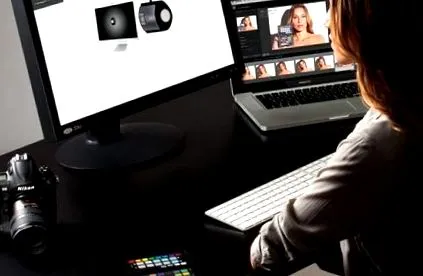
Calibrați monitorul - tot ce trebuie să știți.
De ce este atât de importantă calibrarea culorilor
Una dintre cele mai mari concepții greșite despre calibrarea monitorului este că oamenii cred că calibrarea este necesară doar pentru imprimare. Dar asta este greșit. Calibrarea monitorului este necesară pentru orice lucru din fotografie - de la simpla vizualizare a imaginilor pe diferite dispozitive până la editarea imaginilor în Adobe Photoshop, Adobe Lightroom sau în alte programe de editare a imaginilor. Iată o listă cu cei mai buni editori de fotografii gratuite.
Dacă monitorul nu este calibrat corect, este posibil să nu puteți vedea toate detaliile din imagini. Acest lucru se manifestă, de exemplu, ca un apus de soare prea pal sau o imagine alb-negru prea strălucitoare.
Nuanțe ciudate în editarea imaginilor
Personal, nu am acordat multă atenție calibrării culorilor de mult timp și regret cu retrospectivă. La acea vreme, lucram foarte inconsecvent, deoarece vedeam culori inexacte în timpul postproducției. Pozele mele au ajuns deseori cu culori suprasaturate și nuanțe ciudate. Deoarece nu aveam idee despre lucruri precum profilurile de culoare ICC, aș elimina adesea toate metadatele din imagini, inclusiv toate profilurile de culoare.
Într-o zi, când am avut ocazia să mă uit la imaginile mele pe un monitor calibrat în culori, mi-am dat seama cât de rău arătau de fapt pozele mele. Atunci am văzut că ceva trebuie să se schimbe. La început m-am gândit că aș putea folosi unele instrumente gratuite de calibrare a monitorului, care sunt integrate în sistemul meu de operare. Nu am văzut cum să cheltuiesc sute de franci pe un colorimetru și, eventual, pe un software suplimentar. Mai ales că noul meu monitor nici măcar nu a costat atât de mult.
Știți deja cele mai bune 52 de foi ale mele din lume?

Cu timpul, însă, mi-am dat seama că alegerea unui monitor adecvat și calibrarea culorii sale sunt esențiale. Mai ales dacă doriți ca fotografia dvs. să fie luată în serios. Cu un hardware adecvat, mi-am editat din nou imaginile și iată - imaginile arătau clar mai bine decât înainte. Dacă nu v-ați calibrat monitorul până acum, veți fi șocat de cât de mari pot fi diferențele; Mai ales dacă utilizați un monitor mai ieftin. Din fericire, calibrarea unui monitor este o chestiune simplă, cu condiția să aveți un colorimetru bun. Acest lucru nu durează mult și nu necesită cunoștințe tehnice excelente.
Ce tip de monitor aveți?
Calibrați monitorul - tipul monitorului joacă un rol/@pexels Karol D.
Fără îndoială, alegerea unui monitor este de o mare importanță pentru reproducerea corectă a culorilor. Dacă monitorul dvs. costă între 300 și 400 de euro, probabil că are instalat așa-numitul panou TN. Aceasta poate avea o gamă limitată de culori și, prin urmare, nu poate afișa culori exacte. Acest lucru se întâmplă pur și simplu pentru că astfel de monitoare nu au fost proiectate pentru lucrări critice pentru culoare. În primul rând, astfel de monitoare sunt dezvoltate pentru utilizatorul final mediu. Dacă dețineți un monitor de acest gen și doriți să vă luați fotografia un pic mai în serios, ar trebui să luați în considerare actualizarea hardware-ului.
Este important să aveți un monitor fiabil pentru calibrarea culorilor, deoarece monitoarele de consum mai ieftine pot degrada din când în când culorile și nivelurile de luminozitate. Acest lucru va duce inevitabil la culori, contraste și luminozitate inexacte. De aceea, vă recomand să vă actualizați monitorul dacă vă confruntați în prezent cu aceste probleme și doriți să le evitați în viitor.
Software: variantă vizuală
Există două moduri de a vă calibra monitorul. Să aruncăm o privire la prima variantă și să explicăm avantajele și dezavantajele calibrării vizuale - susținută de software. Există multe instrumente gratuite pe care le puteți utiliza pentru a vă calibra vizual monitorul cu și fără colorimetru prin compararea imaginilor.
Calibrați monitorul cu Windows 10
Windows 10 de la Microsoft are un Instrument numit „Calibrate Screen Color” integrat în sistem. Acest lucru vă permite să reglați contrastul, valoarea gamma, luminozitatea și culorile monitorului.
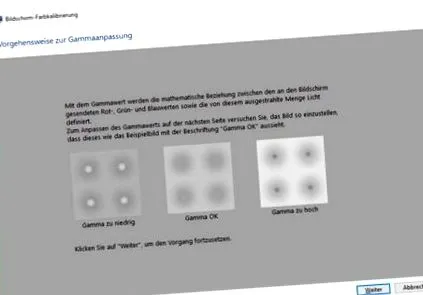
Calibrați culorile Windows 10, contrastul și gama
Dezavantaje ale calibrării vizuale cu software-ul
Aceste instrumente sunt rapide și ușor de utilizat. Dar sunt, de asemenea, dificile și pot deveni rapid contraproductive. Există un motiv foarte simplu pentru aceasta: calibrarea este foarte subiectivă, deoarece percepția culorii oamenilor poate fi foarte diferită.
Prin urmare, ar trebui să evitați mai degrabă astfel de instrumente (atât instrumentele de calibrare încorporate în sistemul de operare, cât și instrumentele de calibrare online). Același lucru se aplică cardurilor de culoare sau ventilatoarelor de culoare, cu care puteți face calibrarea pur și simplu printr-o comparație vizuală. Calitatea culorilor de pe carduri - sau a hârtiei - poate varia foarte mult și poate reprezenta culori greșite.
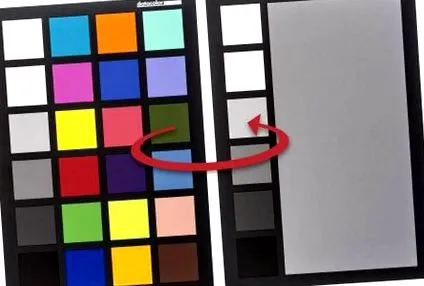
Un ventilator de culoare pentru calibrarea vizuală a monitorului (sursă: datacolor)
Testează-ți percepția subiectivă a culorii
Am găsit o pagină interesantă pe site-ul x-rite pe care vă puteți testa percepția subiectivă a culorilor. De fapt, testul bazat pe „Farnsworth-Munsell 100 Hue Test” este folosit mai mult pentru a testa daltonismul. Dar acest lucru nu este absolut, așa că poți testa singur cât de puternică este abaterea ta reală.
Hardware (cu colorimetru)
Vă întrebați ce echipament folosim pentru a face fotografii? Puteți găsi echipamentul nostru aici.
Pentru a calibra monitorul cu precizie, culorile pe care le afișează ecranul trebuie analizate și comparate cu culorile reale. Acest lucru este posibil doar cu un colorimetru hardware cum ar fi X-Rite i1 Display Pro, posibil. Un dispozitiv de măsurare a culorilor analizează culorile afișate pe afișaj și oferă valorile necesare pentru culoare, gamma, luminozitate și contrast prin intermediul software-ului. După o astfel de măsurare, aceste date pot fi puse la dispoziție din nou și din nou după repornirea sistemului.
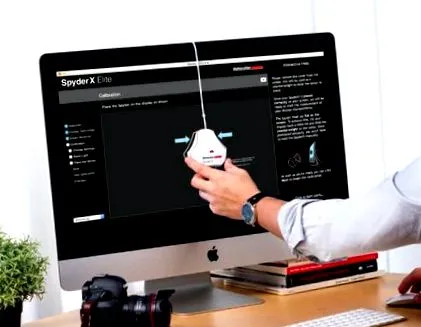
Calibrați monitorul cu hardware
Dacă monitorul are o tabelă de căutare integrată (LUT, „LookUp-Table”), aceste setări pot fi chiar salvate în monitorul propriu-zis. Din acest motiv, va exista întotdeauna o mare diferență de precizie între cele două metode diferite și tocmai de aceea calibrarea cu hardware extern este atât de importantă. În plus, procesul de calibrare hardware necesită mult mai puțin timp și poate fi realizat la intervale mai regulate, cu puțin efort.
Instrucțiuni cu colorimetru
Înainte de a începe calibrarea, trebuie să resetați monitorul la setările sale din fabrică. Ar trebui să faceți acest lucru pentru că nu doriți să vă bazați pe ajustările de culoare pe care le-ați făcut deja, ci doriți să redefiniți setările de culoare de la zero. Puteți reseta monitorul fie prin meniu, fie printr-o combinație de taste. Dacă aceste două opțiuni nu funcționează, veți găsi cu siguranță instrucțiuni în manualul de utilizare al monitorului. După aceea, puteți face următoarele:
- Dacă monitorul și placa grafică au un port de afișare, utilizați acest cablu pentru a conecta aceste două dispozitive în loc de HDMI sau DVI.
- Înainte de calibrarea monitorului, asigurați-vă că monitorul nu se află direct într-o sursă de lumină (soare, lampă etc.) care ar putea distorsiona rezultatul.
- Lăsați monitorul să funcționeze timp de 15-20 de minute pentru a se încălzi.
- Asigurați-vă că monitorul este setat la cea mai mare rezoluție (numită și rezoluție „nativă”).
- Asigurați-vă că placa grafică se află în cel mai mare mod de ieșire pe biți.
- Dezinstalați toate instrumentele de calibrare a culorilor instalate.
- Instalați software-ul livrat împreună cu colorimetrul. În mod ideal, instalați cea mai recentă versiune a software-ului de pe site-ul web al producătorului.
- Deschideți software-ul și urmați instrucțiunile.
După calibrare, este important să utilizați numai software de procesare a imaginilor care acceptă gestionarea culorilor. În funcție de cât de precisă ar trebui să fie calibrarea, aceasta poate dura de la 5 minute la mai mult de jumătate de oră - mai ales dacă utilizați software de la terți, cum ar fi ArgyllCMS sau DisplayCAL.
Monitorizați profilarea cu X Rite i1 în videoclip
Recomandare colorimetru
Următoarele colorimetre sunt în prezent cele mai populare de pe piață: