Compilați și conectați proiectele dvs. CVI în întregime cu MSVC; 40studiu
Introducere
Cu CVI este foarte ușor să vă compilați codul cu un compilator optimizat. Am mai scris o postare despre asta. Aici mergem mai departe, deoarece scopul este de a compila și lega întregul proiect în Visual C ++, de exemplu. Ce interes? După părerea mea, este dublu: viteza și compactitatea.
Dar hei, să ne liniștim, vom avansa pas cu pas și vom reveni la subiect în timp util.
Un exemplu de cod foarte simplu
Începem cu un exemplu de cod foarte scurt care funcționează în IDE CVI. Singurul lucru cu adevărat important este că codul acceptă o interfață grafică. În funcția de apelare OnSwitch () care este apelată atunci când apăsăm butonul OK, pur și simplu pornim și oprim un led. Pe scurt, nimic foarte sexy sau foarte complicat.
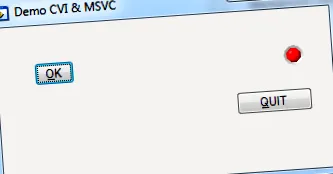
Iată codul pentru exemplu:
Rețineți funcția WinMain. Nu este foarte util aici. Pentru a cere CVI să o genereze, în editorul de interfață grafică, faceți clic pe meniul Cod/Generați/Toate codurile ... și bifați caseta Generați WinMain () în loc de main ().
Generarea de cod pentru interfața grafică
Când ați terminat de jucat cu codul de exemplu, sunteți returnat la IDE CVI. Faceți clic pe meniul Build/External Compiler Support ... și apare următoarea casetă de dialog.
Selectați Fișier sursă din listă și introduceți un nume de cod sursă (ForUIR.c aici). Apoi faceți clic pe Răsfoire ... pentru a verifica dacă codul va fi generat lângă celelalte coduri sursă ale proiectului dumneavoastră. În cele din urmă, faceți clic pe butonul Creare, apoi pe butonul Terminat pentru a reveni la IDE.
Vă rugăm să rețineți, în partea de jos a casetei de dialog, notați numele bibliotecilor pe care va trebui să le includeți în proiectul dvs. MSVC.
În acest moment puteți părăsi CVI și porni MSVC. Aici vom folosi Microsoft Visual C ++ 2010 Express.
Compilarea proiectului CVI în Microsoft Visual C ++ 2010 Express
Creați un proiect nou ...
În general, alegeți proiectul gol
Alegeți un nume și un director. De obicei, am creat un subdirector în directorul proiectului CVI pentru a stoca acolo proiectul MSVC.
Când ajunge fereastra proiectului, lansați managerul de fișiere Windows și găsiți sursele proiectului CVI. Aici selectez TestCVIMSVC.c și ForUIR.c și trag și plasez în directorul Source Files al proiectului MSVC.
Acum îndreptați managerul de fișiere către următorul director:
Selectați următoarele trei fișiere: cvirt.lib, cvisupp.lib și cviwmain.lib și trageți-le în proiectul MSVC. Trebuie să includem cviwmain.lib deoarece codul nostru sursă folosește o funcție WinMain în loc de o funcție mai obișnuită.
Se va deranja puțin, dar să încercăm să construim aplicația în modul Debug în MSVC 2010. Faceți clic pe F7. Bingo, așa cum era de așteptat, intră într-o rotire.
Nici măcar frică! Mergeți sub managerul de fișiere și mergeți la plimbare
În managerul de fișiere Windows, faceți clic pe cale (în partea de sus a ferestrei), faceți CTRL + C și reveniți la MSVC. După ce faceți clic pe Proiect/Proprietăți, asigurați-vă că Configurarea este pe „Toate configurațiile”. Apoi, în C/C ++, apoi în General, selectați Directoare de includere suplimentare și lipiți (CTRL + V) calea completă către directorul de includere pe care tocmai l-ați pus în clipboard. Faceți clic pe OK pentru a termina.
Haide să mergem la plimbare. Faceți clic pe F7. Acolo merge mult mai bine !
Ei bine, există un avertisment, dar în general este bun. Haide, facem clic pe F5 pentru a depana proiectul. Mizeria de mizerie nu funcționează.
De fapt, ceea ce se întâmplă este că executabilul nu poate găsi fișierul .uir și, prin urmare, nu îl poate încărca. Pentru a remedia acest lucru, trebuie doar să copiați și să lipiți manual fișierul .uir în directorul ./Debug al proiectului MSVC.