Creați o floare tropicală dintr-o singură lovitură utilizând Adobe Illustrator CS6
- Distribuiți pe Facebook
- Tweet
- Distribuiți pe Google+
- Postați pe Tumblr
- Fixează-l
- Adăugați la Pocket
- Trimite email
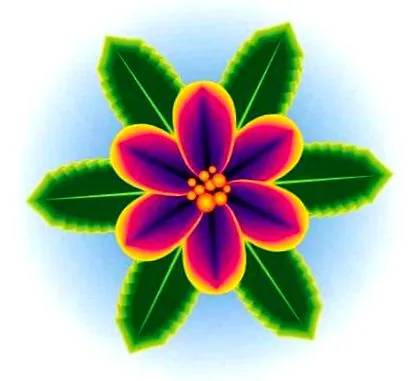
În tutorialul de astăzi, vă voi arăta cum să creați flori „dintr-o singură lovitură” inspirate de un proces de nail art. Se adresează în mod special începătorilor și are efecte extraordinare cu noua funcție Adobe Illustrator CS6 Gradient Gradient.
inspirație
Am urmat recent călătoria unui prieten către designul unghiilor ... o formă de artă atât de delicată într-un spațiu atât de mic. Ceea ce m-a apucat a fost o tehnică numită „flori dintr-un singur accident”. Aici, două culori de ojă sunt folosite pe o perie pentru a crea un gradient pentru o petală.
Am fost curios cum s-a făcut acest lucru, așa că am vizionat videoclipuri pe YouTube. Dacă sunteți ca mine, v-ați da seama că acest proces poate fi duplicat în Vector, în special cu noul gradient de caracteristică din Outline în Illustrator CS6. Deci, să creăm!
Pasul 1
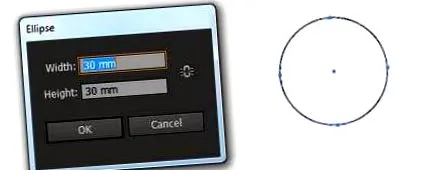
Începeți prin a desena un cerc drept cu instrumentul Ellipse (L). Puteți face acest lucru în două moduri diferite. Faceți clic o dată pe pânză pentru a afișa următoarea casetă de dialog și introduceți valorile de lățime și înălțime afișate. Țineți apăsat Alt + Shift în timp ce desenați cercul. Ambele creează chiar cercuri.
pasul 2
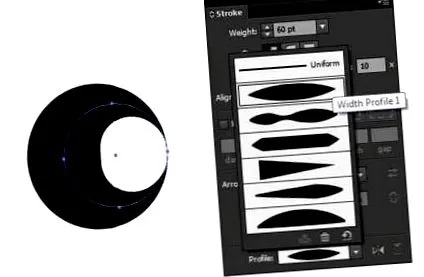
În panoul Strokes, schimbați greutatea la 60pt și veți obține forma asemănătoare unei gogoși (prezentată mai jos).
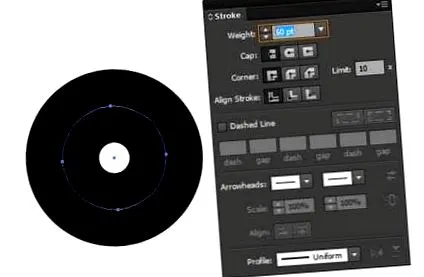
În partea de jos a panoului voi folosi un profil. Mai exact, voi folosi „Profilul lățimii 1”. Motivul pentru care merg cu acest profil este să dau impresia unei presiuni simulate asupra butucului.
pasul 3
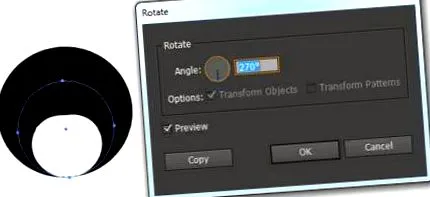
Acum rotiți cercul astfel încât cea mai subțire parte a cursei să fie în partea de jos. Selectați cercul și accesați Obiect> Transformare> Rotire. Introduceți valoarea 270 de grade și faceți clic pe OK.
Pasul 4
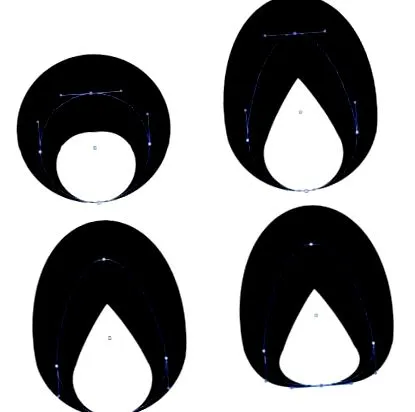
Cu Instrumentul de selecție directă (A) mișc punctele de sus și de jos ale cercului pentru a crea o formă de lacrimă plană. Mai întâi faceți clic pe punctul superior și apoi fie cu tastele săgeată sus, fie sus cu stiloul mouse-ului/stiloului. Vrei ca punctul să rămână în centru orizontal. Deci, dacă utilizați metoda mouse-ului/stiloului, țineți apăsată tasta Comandă în timp ce trageți în sus.
Repetați procesul pentru punctul inferior, selectându-l mai întâi, apoi deplasați-l ușor în sus.
Pasul 5
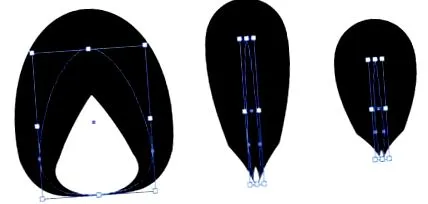
Folosesc Free Transform Tool (E) pentru a reduce mai întâi lățimea formei. Deși nu este necesar, deoarece este o formă simetrică, dacă doriți doar să reduceți lățimea unei forme în mod egal pe fiecare parte, țineți apăsată tasta Alt și trageți unul dintre punctele centrale ale casetei de delimitare spre interior.
După aceea, am redus forma generală pentru a crea o formă de petală. Puteți face acest lucru fără probleme ținând apăsat Alt + Shift și trăgând unul dintre colțuri spre interior.
Pasul 6
Acum că aveți forma petalei, accesați panoul Swatches și alegeți unul dintre gradienții standard pentru a aplica cursa. Am ales gradientul liniar galben. În zona de gradient, selectați opțiunea „Schiță” prin „Aplicați schiță”.
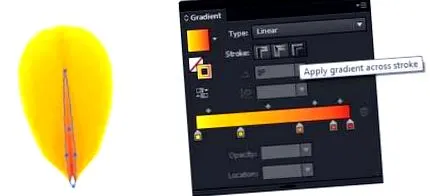
Pasul 7
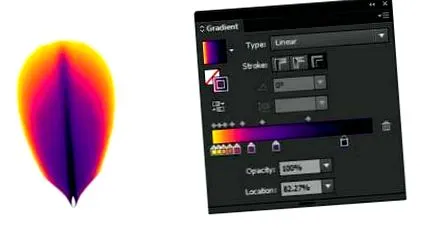
Desigur, nu vreau să folosesc toate aceste nuanțe cu floarea pe care încerc să o creez. Acum trebuie să schimbați culorile din gradient. Puteți utiliza zona de gradient pentru a arăta vizual tranziția culorilor de la o culoare la alta. Puteți schimba aspectul unui gradient prin mișcarea glisantelor de gradient. În acest exemplu, am mutat toate glisoarele spre stânga pentru a da petalei un vârf galben.
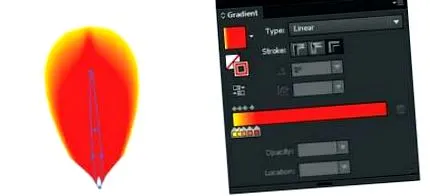
Pasul 8
De fapt, nu vreau să folosesc roșu și vreau să folosesc un roz magenta cu aspect mai tropical, așa că voi trage și arunca roz magenta (C = 0, M = 95, Y = 20, K = 0) din panoul Swatches în sus glisorul cu gradient roșu.
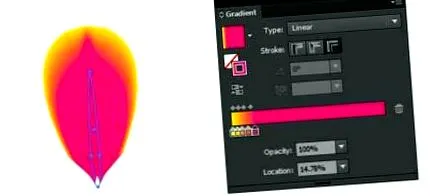
Dacă doriți să adăugați culori noi fără a schimba o culoare existentă, așa cum tocmai ați făcut-o, puteți doar să glisați și să plasați culorile în gradientul din orice zonă. În cele ce urmează am adăugat o nuanță magenta roz/violet (C = 35, M = 100, Y = 35, K = 10) și apoi două violete (C = 75, M = 100, Y = 0, K = 0).
Pasul 9
Există și alte modalități de a schimba culoarea unui glisor de gradient existent. În acest caz, vreau să întunec violetul din extrema dreaptă a gradientului. Faceți dublu clic pe glisorul de gradient pe care doriți să îl modificați și veți obține un panou de culori. Am mărit valoarea „K” la 80 pentru a adăuga mai mult negru la culoare. Apăsați tasta Enter când ați terminat.
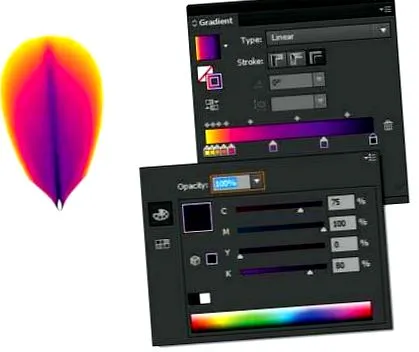
Apoi am mutat cursorele cu gradient inferior, astfel încât movul închis seamănă cu o venă din petală.
Pasul 10
Puteți face alte lucruri în zona de istorie, cum ar fi: B. reducerea opacității controalelor gradientului. Ce înseamnă asta, creează un gradient transparent. Deși nu le vom folosi pe cele din acest tutorial, puteți afla mai multe despre ele și le puteți încerca în acest tutorial pentru erori Illustrator.
Dacă doriți mai mult spațiu pentru a adăuga culori sau a schimba un gradient, puteți mări dimensiunea panoului trăgând în colțul din dreapta jos. Dacă doriți să eliminați culorile din gradient, faceți clic pe glisorul de gradient din partea de jos pe care doriți să îl mutați și faceți clic pe pictograma coș de gunoi sau faceți clic pe butonul „Stop Clear”.
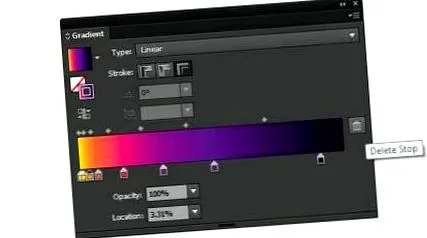
Am eliminat câteva culori din istoricul nostru folosind Delete Stop, pe care îl puteți vedea mai jos:
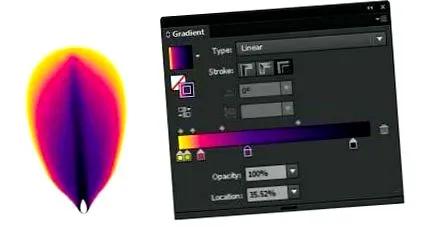
Pasul 11
Acum avem forma și culoarea de bază a petalelor. Folosesc efectul de transformare pentru a duplica petala noastră. În acest fel, nu trebuie să trec prin procesul de copiere și lipire și să introduc petala în loc.
Accesați fereastra de aspect. Cu petala selectată, faceți clic pe Stroke pentru a o evidenția, deoarece dorim doar să aplicăm efectul nostru la stroke. În partea de jos a panoului de control este o pictogramă „fx” sau „Adăugați un efect nou”. Faceți clic pe el și accesați Distorsionare și Transformare> Transformare.
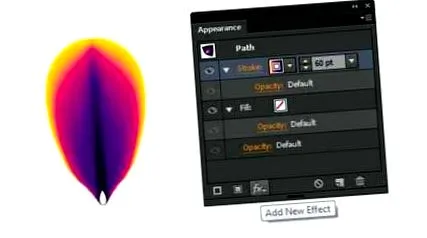
Veți primi un dialog Efect transformare așa cum se arată mai jos. Voi crea o floare cu șase petale, asemănătoare cu o clematis. Deoarece există 360 de grade într-un cerc, vreau ca cele 6 petale să fie uniform distanțate în cerc. Prin urmare, 360 împărțit la 6 este egal cu 60 de grade între fiecare petală. Aceasta înseamnă că unghiul de rotație trebuie setat la 60 de grade.
În panoul de opțiuni, vreau să rotesc petala din centrul de jos al petalei. Deci, selectați punctul de mijloc inferior în caseta de delimitare. Introduceți „5” pentru copii. Îți voi explica de ce într-o clipă. Faceți clic pe OK când ați terminat.
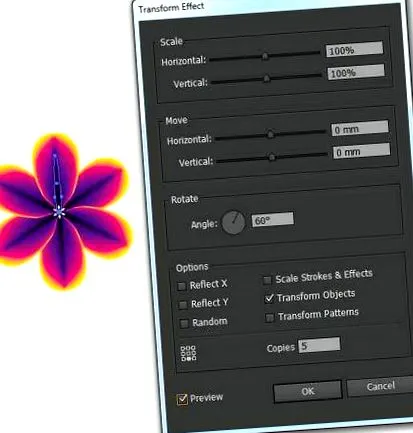
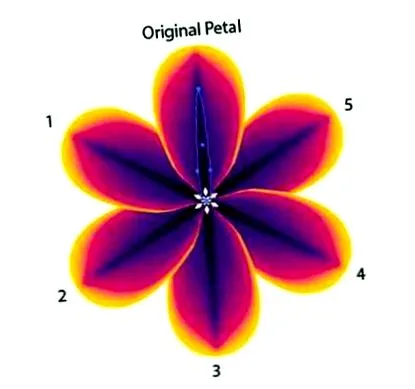
Deși dorim șase petale pentru floarea noastră, am creat deja o singură petală și aceasta este petala noastră originală. Așa că trebuie să copiem petala de încă cinci ori. Acest lucru explică de ce aveți din ce în ce mai puține articole de introdus în caseta Copii pe care doriți să o vizualizați. De asemenea, merită menționat faptul că o valoare pozitivă a unghiului va duplica petalele în sens invers acelor de ceasornic, în timp ce o valoare negativă a unghiului va duplica petalele în sensul acelor de ceasornic.
Pasul 12
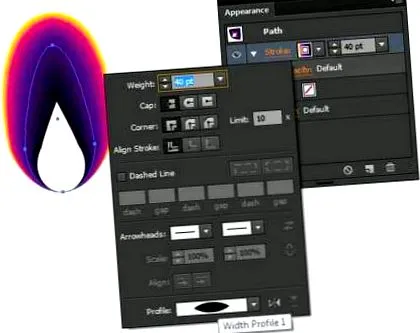
Acum începeți să lucrați la frunze. Voi folosi o metodă similară cu cea utilizată cu petalele florilor modificând un cerc desenat cu instrumentul Ellipse (L). De data aceasta nu are fundul plat. Voi folosi instrumentul de selecție directă (A) pentru a trage punctul de sus în sus.
Folosesc din nou un gradient pentru o lovitură, dar va avea o greutate de 40 de puncte. Profilul de lățime 1 este încă utilizat.
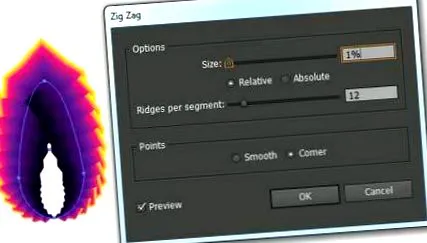
În panoul Aspect, voi aplica un efect diferit asupra liniei. Ca și înainte, selectați cursa și accesați Adăugați un efect nou> Distorsionați și transformați> Zigzag cu următoarele setări:
Pasul 13
Acum avem forma noastră de frunze de bază. Voi schimba gradientul din panoul Gradiente. Am păstrat galbenul în stânga și apoi am adăugat trei verzi: verde deschis (C = 50, M = 0, Y = 100, K = 0), verde mediu (C = 85, M = 10, Y = 100, K = 10) și Verde smarald (C = 90, M = 30, Y = 95, K = 30). În pasul anterior, dacă ați observat că movul închis în centrul frunzei este distorsionat, am mutat glisorul Gradient verde smarald pentru a ascunde distorsiunea acolo.
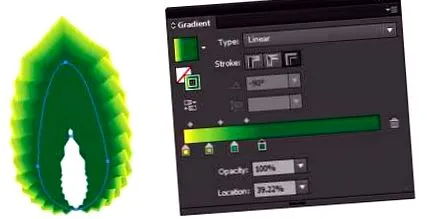
Pasul 14
Dacă te uiți la floare și frunză, vei observa că există un mic decalaj în mijloc. Pentru a rezolva această problemă, am folosit instrumentul Ellipse (L) pentru a desena un cerc violet închis în spatele florii și am folosit instrumentul Pen (P) pentru a desena o formă verde smarald în spatele frunzei.
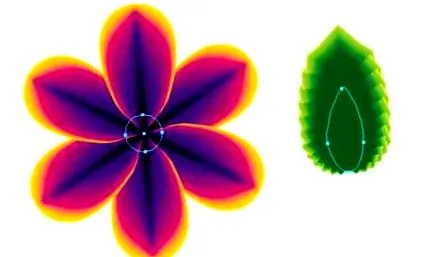
Pasul 15
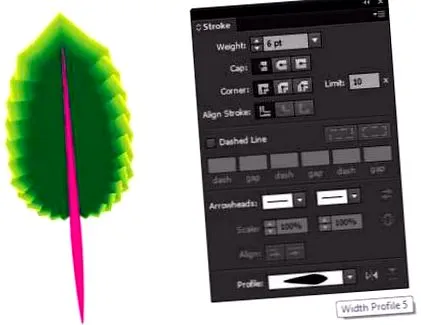
Voi adăuga o venă centrală pe foaie trasând o linie verticală cu instrumentul pentru segmentul de linie (\). Țineți apăsată tasta Shift și trageți butonul mouse-ului în jos sau în sus pentru a desena o linie perfect verticală. Această linie are o greutate de linie de 6pt și i-am aplicat profilul de lățime 5. Dacă capătul mai mare nu este aproape de capătul inferior, îl puteți schimba oricând făcând clic pe butonul „Întoarceți” din dreapta meniului derulant Profil.
Apoi am aplicat gradientul nostru de frunze la cursă și am modificat glisoarele de gradient pentru a obține un gradient mai uniform.
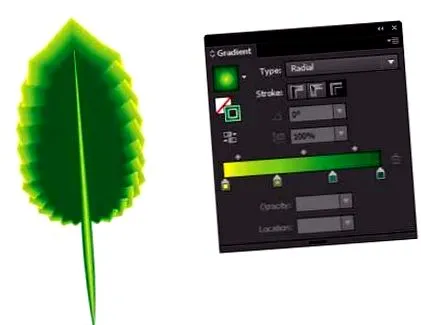
Pasul 16
E timpul să ne organizăm formele. Mai întâi am pus toate formele împreună pentru frunză (Comandă + G) și apoi pentru floare. Am tras grupul de frunze sub grupul de flori. Este întotdeauna înțelept să vă organizați formele și straturile. Dacă doriți să aflați mai multe despre aceasta, puteți consulta acest tutorial despre cum să organizați și să salvați un fișier vector - foarte util!
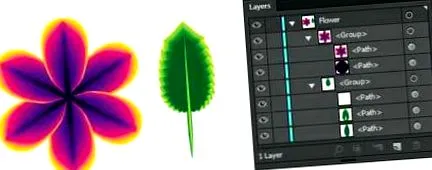
Pasul 17
Voi face acum câteva modificări grupului de frunze. Când selectați grupul, orice i se aplică (efecte etc.) va afecta întregul grup. Toate elementele din cadrul grupului sunt tratate ca o singură unitate.
Folosesc efectul de transformare pe care l-am făcut cu petalele. Cu toate acestea, vreau ca frunzele să apară între fiecare petală. Deci, voi roti grupul de frunze cu 30 de grade, deoarece este la mijloc între petalele care sunt la 60 de grade distanță. Selectați grupul de frunze și mergeți la Obiect> Transformare> Rotire. Apoi introduceți valoarea 30 și faceți clic pe OK.
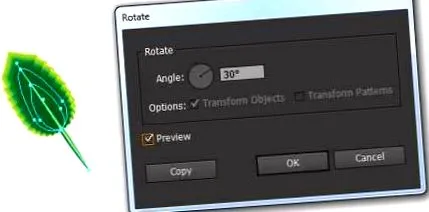
Pasul 18
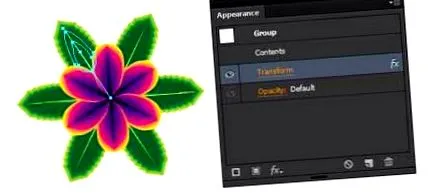
Acum am grupul de frunze la locul său, cu vârful din dreapta jos al venei la vârful central inferior al petalei originale. Acum mergeți la fereastra de apariție. Veți găsi că diferă ușor de opțiunile individuale ale obiectelor. Cu toate acestea, puteți merge în continuare la Adăugare efect nou> Distorsionare și Transformare> Transformare.
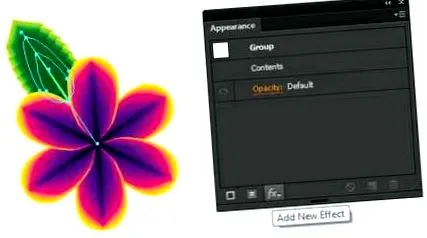
În caseta de dialog Transform Effect, vreau ca frunzele să cadă la intervale de 60 de grade. Din nou, am nevoie doar de 5 exemplare. De data aceasta, voi selecta colțul din dreapta jos al casetei de delimitare din secțiunea Opțiuni, deoarece se va roti din partea de jos a venei. Apoi faceți clic pe OK.
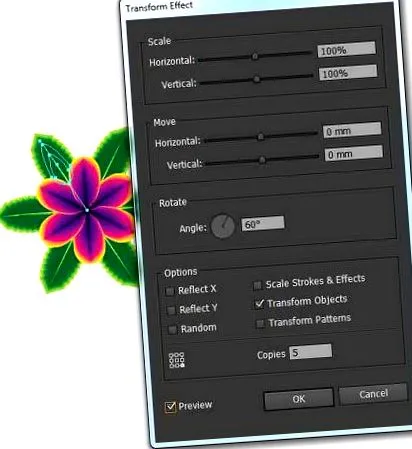
Veți observa în fereastra Aspect că acum enumeră efectul de transformare care va fi aplicat întregului conținut din grup - ca și cum ar fi o entitate.
Pasul 19
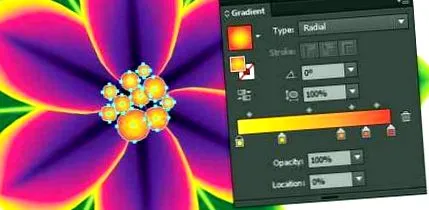
Pentru a termina floarea noastră cu aspect tropical, voi adăuga un pic de stigmatizare desenând mai multe cercuri drepte cu instrumentul Ellipse Tool (L) și oferindu-i umplutura de gradient de la galben la roșu. Acum acest gradient a fost inițial un gradient liniar. Cu toate acestea, puteți schimba cu ușurință acest lucru făcând clic pe caseta drop-down Tip și selectând Radial.
Concluzie
Tutorialul de astăzi este pentru începători și se adresează celor care învață câteva trucuri de bază și doresc să introducă doar câteva posibilități cu noua caracteristică Adobe Illustrator CS6, Gradient on Stroke. Încercați diferite valori în opțiunile Rotire/Unghi și Copiere din caseta de dialog Efect transformare pentru a crea diferite stiluri de flori?
De când m-am jucat cu această caracteristică, am constatat că multe hit-uri cu gradiente complexe pot necesita destul de multă memorie. De fapt, dimensiunea fișierului pentru această floare este puțin peste 22 MB - eek!