Creați o prezentare cu revista PowerPoint │ lizengo
Căutați câteva idei pentru crearea următoarei dvs. prezentări PowerPoint? Dar nimic mai ușor de atât. Deoarece instrumentul de prezentare conține multe funcții care simplifică proiectarea prelegerii. Introduceți emoji sau utilizați efecte 3D? În ghidul nostru PowerPoint, vă vom arăta cum funcționează foarte ușor.
Creați o prezentare: Cum arată un aspect PowerPoint bun?
Indiferent dacă trebuie să le dați o prelegere colegilor dvs. studenți ca elev sau să prezentați ultimele rezultate trimestriale supervizorului. Cu programul de prezentare, prezentările dvs. sunt susținute vizual. Dar ceea ce face de fapt un aspect PowerPoint bun?
Pe de o parte, diapozitivele dvs. PowerPoint ar trebui să fie clare, să reflecte bine subiectul dvs. și, în mod ideal, să trezească interesul publicului. Ți se pare multă muncă? Apoi, ar trebui să aruncați o privire mai atentă la sfaturile noastre PowerPoint. Acest lucru vă va transforma cu siguranță într-un profesionist în PowerPoint. Recomandarea noastră: utilizați și comenzile rapide de la tastatură. Cu aceasta vă puteți edita prezentarea mult mai eficient.
Cumpărați PowerPoint ieftin în magazinul lizengo
Doriți să creați o prezentare, dar totuși nu aveți PowerPoint pe computer? Puteți cumpăra ieftin diferite versiuni PowerPoint în magazinul nostru de software. Cumpărarea celei mai recente versiuni PowerPoint 2019 este deosebit de utilă pentru proprietarii de tablete. Pentru că aici beneficiați de intrarea practică pe ecran tactil. Alternativ, puteți opta și pentru un abonament Office. Cu trecerea la Office 365, sunteți la curent.
Sfat 1: utilizați șabloane de fundal PowerPoint
Înainte de a vă crea prezentarea PowerPoint, ar trebui să decideți asupra unui șablon. De ce ar trebui să utilizați cu siguranță șabloane de fundal PowerPoint? Acestea asigură un aspect uniform și armonios. Ca un fir comun care trece prin prezentarea dvs. În cel mai bun caz, șablonul reflectă chiar subiectul dvs. în același timp.
Cum să găsiți șabloane PowerPoint adecvate
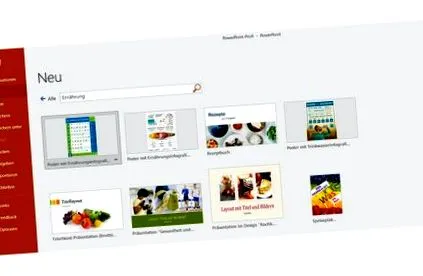
Când deschideți PowerPoint, diferite șabloane sunt afișate sub fila „Nou”. Făcând clic pe șablon veți obține o mică previzualizare a diferitelor aspecte de diapozitive. Introduceți un cuvânt cheie în bara de căutare pentru a descoperi mai multe șabloane.
Exemplu: Doriți să susțineți o prelegere despre alimentația sănătoasă? Șabloanele de proiectare adecvate din punct de vedere tematic vă vor fi apoi sugerate sub cuvintele cheie „nutriție” sau „sănătate”.
Selectați șablonul corespunzător și faceți clic pe „Creați”. Chiar și în timp ce editați, puteți privi diferite șabloane în bara „Proiect” din câmpul „Idei de proiectare” și puteți adapta prezentarea. Desigur, puteți utiliza și șablonul gol. Ai fi știut Șablonul PowerPoint gol are chiar și propriul său nume - Larissa.
Efectele de formă dau viață prezentării dvs. folosind instrumente 3D.
Sfat 2: Grafică și vizualizări PowerPoint
Vizualizările sunt folosite pentru a vă face textul mai atrăgător. Deoarece acestea nu numai că sunt create rapid, ci și fac ca prezentarea dvs. să pară mult mai profesională. În prezentarea generală puteți afla ce funcții PowerPoint sunt deosebit de utile pentru aceasta.
Efecte de formă pentru optica 3D
Câteva clicuri pentru efectul 3D. Veți găsi câmpul „Efecte de formă” pe bara de pornire. Cu ajutorul diferitelor instrumente, puteți oferi textului sau graficelor mai multă profunzime. Alegeți ce vă place cel mai mult dintre următoarele caracteristici:
- umbră
- reflecţie
- Efect de strălucire
- Marginile moi
- teșit
- Rotație 3D
Înlocuiți punctele glonț cu SmartArt
Când creați prezentări, listele sunt adesea afișate în puncte glonț. Dar există încă o cale mai ușoară. Cu ajutorul conversiei SmartArt, textul dvs. poate fi reprezentat într-o varietate de elemente grafice.
Și așa funcționează: creați un câmp text și listați punctele dvs. glonț acolo unul sub celălalt fără formatare. Apoi faceți clic pe câmpul „Convertiți în SmartArt” din bara de început superioară. Aici veți vedea diferite grafice PowerPoint pentru a vă reprezenta textul. Faceți clic pe orice diagramă pentru a înlocui textul. De asemenea, puteți utiliza instrumentele SmartArt pentru a schimba culorile sau a adăuga efecte vizuale 3D, de exemplu. Reglați dimensiunea graficului și schimbați-i poziția, dacă este necesar. Este posibilă și o corecție ulterioară a textului.
Sfatul nostru: Mai puțin este mai mult! Limitați-vă la minimul minim atunci când vă proiectați prezentarea PowerPoint. Cu cât există mai puține text și grafică pe diapozitive, cu atât prezentarea dvs. va fi mai clară și mai memorabilă.
Deveniți un profesionist PowerPoint în doar câteva clicuri? Instrumentele SmartArt fac acest lucru posibil.
Sfatul 3: introduceți și comprimați videoclipuri PowerPoint
Aveți material video disponibil? Excelent! Deoarece mass-media interesante se asigură, de asemenea, că publicul dvs. nu adoarme din cauza numărului și faptelor.
Creați prezentare: Cum pot insera un videoclip în PowerPoint?
Pentru a insera un videoclip în prezentarea dvs. PowerPoint, faceți clic pe câmpul „Media” sau „Video” din bara „Insert”. Aici puteți alege să încărcați un videoclip online sau un videoclip salvat de pe computer. Mediul respectiv îți umple acum diapozitivul curent și poate fi redat acolo.
Fișierul video este prea mare și ocupă prea mult spațiu de stocare? Cu doar câteva clicuri puteți comprima mediul respectiv în PowerPoint. Acesta este modul în care funcționează: după ce ați introdus videoclipul, veți găsi câmpul „Comprimare media” sub fila „Fișier”. Pentru a îmbunătăți performanța de redare, aveți de ales între o rezoluție în „Full HD”, „HD” sau „Standard”. Lucrul grozav în acest sens: spațiul de stocare salvat este afișat imediat după comprimare.
Pentru fanii de simetrie: liniile utile aduc ordine în prezentarea dvs.
Sfat 4: optimizați aspectul PowerPoint cu linii
Prezentarea dvs. PowerPoint este la fel de bună ca terminată, lipsesc doar ultimele atingeri. Puteți utiliza funcțiile liniei pentru a vă optimiza câmpurile de text și grafica. Astfel puteți pune cu ușurință totul în linie. Sub fila „Vizualizare” veți găsi câmpurile „Linii de rețea” și „Linii de ghidare”. Aici pui o căpușă. Grila și liniile de ghidare verticale și orizontale vă arată cât de simetric sunt poziționate imaginile și graficele dvs. individuale. Et Voilà! Prezentarea dvs. PowerPoint optimizată este gata.
Emojis în PowerPoint? Acest lucru funcționează! Cu suplimente și tastatura emoji.
Sfat 5: Hacks PowerPoint Ultimate: Utilizați programe de completare
Dacă pur și simplu nu puteți obține suficient din diversele instrumente PowerPoint, vă putem recomanda programe de completare. Cu aceasta extindeți software-ul de prezentare cu funcții suplimentare. Câmpul „Completele mele” se află în bara „Insert”. Acolo veți găsi un magazin în care veți găsi numeroase caracteristici pentru programul dvs. PowerPoint. Multe dintre ele sunt disponibile gratuit. Ce zici de o tastatură emoji, de exemplu? Pictogramele sau accesul la fotografii stoc pot fi, de asemenea, utile pentru a vă condimenta puțin prezentarea.
Sfatul nostru: Nu în ultimul rând, un sfat: utilizați culoarea gri închis în loc de culoarea fontului negru atunci când creați o prezentare. Este mai ușor pentru ochi și mult mai ușor de citit.
Creați prezentări cu idei de proiectare lizengo și PowerPoint
Cu toate acestea, nu trebuie să fiți un profesionist în proiectare pentru a crea o prezentare PowerPoint profesională. Deoarece cu câteva trucuri și hacks PowerPoint, puteți face prezentarea dvs. mai atrăgătoare și mai clară cu doar câteva clicuri. Ce instrumente PowerPoint vă place în mod special să utilizați?
De la începutul anului 2020, am făcut ca tastatura să strălucească aici la lizengo și să scriu sfaturi despre lumea interesantă a tehnologiei și digitalizării. Ca editor în marketing de conținut, am reușit deja să scriu articole pentru diverse bloguri și reviste. Ce îmi place în special în munca mea de zi cu zi? A fi curios este absolut permis și în timp ce cercetez și scriu învăț mereu ceva nou.