Cum să utilizați scripturile în Photoshop Elements 6 (tutorial) ÎntrebăriPhoto
Acțiunile Photoshop (sau scripturile) automatizează operațiile de editare repetitive. Datorită acestor scripturi, este posibil să stocați o serie de comenzi într-un anumit fișier cu extensia .atn. Veți putea astfel să reproduceți un anumit tratament în mod identic pe un întreg lot de imagini. Puteți descărca multe scripturi gratuite sau plătite de pe Internet sau chiar să vă creați propriile scripturi.
Acțiunile Photoshop (sau scripturile) automatizează operațiile de editare repetitive. Datorită acestor scripturi, este posibil să stocați o serie de comenzi într-un anumit fișier cu extensia .atn. Acest lucru vă va permite să reproduceți un anumit tratament (și adesea complex) identic pe un întreg lot de imagini. Puteți descărca multe scripturi gratuite sau plătite de pe Internet sau chiar să vă creați propriile scripturi.
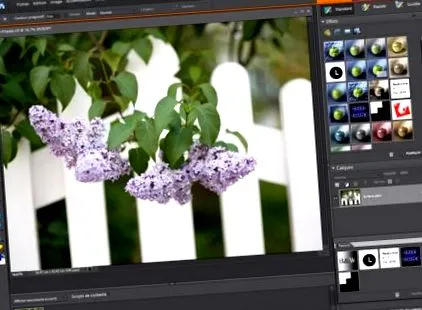
Scripturile au fost dezvoltate pentru software-ul Photoshop (începând cu versiunea 5), dar nimic nu fusese planificat pentru versiunea sa pentru consumatori, Photoshop Elements. Din fericire, există o soluție pentru a integra aceste scripturi în foarte recentele Photoshop Elements 6. Iată procedura.
Preambul
După cum puteți vedea în imaginea de mai jos, scripturile Photoshop Elements sunt întotdeauna asociate cu o imagine în format .png. Acest lucru se datorează faptului că scripturile Photoshop Elements sunt afișate ca miniaturi în paleta Photoshop Elements Effects. Prin urmare, este necesar să creați această imagine .png, care va fi asociată cu scriptul, pentru a o putea folosi în Photoshop Elements. Această imagine .png trebuie să aibă același nume ca fișierul .atn (acțiune) asociat.
Luați exemplul „celebrului” meu script de redimensionare fără pierderi, „Redim-Net TransFXBv1.1.atn”. Ar trebui să creați o miniatură a imaginii cu numele „Redim-Net TransFXBv1.1.png”, cu dimensiuni 64 × 64 pixeli.