Cum să vă calibrați ecranul în Windows 10 WayToLearnX
W indows 10 vă oferă un instrument numit Calibrare culoare, cu ajutorul căruia puteți regla luminozitatea și contrastul culorilor ecranelor și asigurați-vă că toate imaginile sunt afișate perfect pe computerele dvs. În acest articol vă vom spune metoda prin care vă puteți calibra monitorul în Windows 10.
1. Faceți clic dreapta pe desktop și selectați Setări afișare.
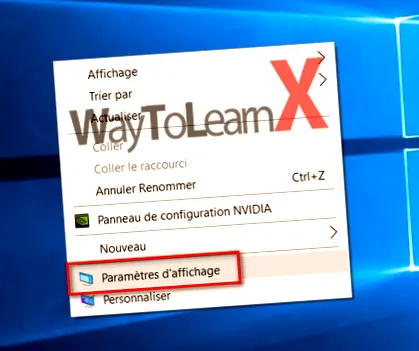
2. Faceți clic pe „ Setări avansate de afișare »În partea de jos a ferestrei de configurare.
3. În „ Setări avansate de afișare", apasa pe link " Proprietățile plăcii video pentru afișajul 1" .
4. Selectați „ Gestionarea culorilor", Apoi apasa" Gestionarea culorilor ... "
5. Selectați „ Avansat »Apoi faceți clic pe« Calibrarea ecranului" .
6. Aceasta va lansa Expertul de calibrare a culorii ecranului. Dacă nu sunteți obișnuiți să vă calibrați culoarea ecranului, faceți clic pe linkul Cum îmi calibrez ecranul? pentru mai multe informatii.
7. Numărul de culori pe care monitorul dvs. îl poate afișa depinde de mai mulți factori, inclusiv adaptorul grafic, tipul de monitor utilizat și interfața. Pentru monitoarele modulare, se recomandă utilizarea DVI (Digital Video Interface) pentru o precizie garantată. Instrumentele de calibrare Windows 10 se concentrează pe câteva domenii:
- Gamma - Cum sunt proiectate culorile roșu, verde și albastru pe ecran pentru a compune culoarea unei imagini.
- Luminozitate și contrast - Cum apar elementele într-o imagine fără să pară spălate sau prea întunecate.
- Echilibrul culorilor - Precizia cu care monitorul dvs. afișează o anumită nuanță de gri.