Cum se calculează pierderea în greutate ca procentaj utilizând Excel
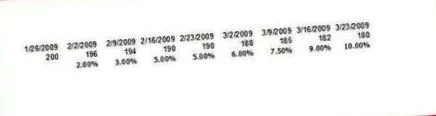
Dacă încercați să pierdeți o cantitate semnificativă de greutate, kilogramele se pot desprinde încet, dar constant. S-ar putea să nu creadă cum reușești să ajungi mult mai departe. Cu toate acestea, potrivit Centrelor pentru Controlul Bolilor, pierderea a mai puțin de 10 la sută din greutatea corporală poate avea beneficii imense pentru sănătate, cum ar fi scăderea tensiunii arteriale și glicemia. Pot crea o foaie de calcul Excel pentru a vă urmări pierderea în greutate și pentru a calcula procentele pentru dvs.
instrucțiuni
1 Deschideți o foaie de calcul Excel. În celula A1, tastați data primei cântăriri. În celula B1, tastați = A1 + 7. Aceasta vă va oferi data 7 zile mai târziu (nu vă cântăriți mai mult de o dată pe săptămână). Faceți clic pe celula B1 și trageți mânerul de umplere peste foaia de calcul până când este listată cantitatea de date dorită. Copiază formula cu o separare de 7 zile.
Introduceți prima greutate în celula A2. În fiecare săptămână, dacă vă cântăriți, introduceți greutatea în celula din rândul 2 sub data cântăririi.
3 Introduceți formula = (B2-A2)/ABS (A2) -1 în celula B3. Această formulă spune Excel că doriți să faceți diferența între celulele B2 și A2 ca procent. Înmulțirea 1 negativ la final face pur și simplu numărul pozitiv. În celula C3, introduceți = (C2-A2)/ABS (A2) 1, iar în D3, introduceți = (D2-A2)/ABS (A2) * -1.
Introduceți această formulă în fiecare celulă din rândul 3. Puteți copia și lipi formula din celula B3. Trebuie doar să schimbați „B” din formulă cu literele coloanei.
5 Formatați celulele pentru a afișa un procent. Selectați toate celulele cu formule în ele. Faceți clic dreapta și alegeți Formatarea celulelor. Accesați fila „Număr” și selectați „Procent” în câmpul „Categorie”. Schimbați „Locurile zecimale” la „0” și faceți clic pe „OK”.