Cum se creează tabele de date în Power BI proMX
Dacă lucrați cu Power BI, mai devreme sau mai târziu vă veți confrunta cu funcții de inteligență temporală. De exemplu, atunci când comparați numere curente, cum ar fi calculele de la un an la altul (YTD), pentru a afișa vânzările dvs. față de o dată.
Astfel de funcții necesită un tabel de date. Vă recomand să creați unul singur, deoarece tabelul de date pe care îl creează automat Power BI nu va fi afișat în modelul dvs. de date.
Cu propria masă aveți control deplin asupra funcțiilor de inteligență temporală.
Modificați setarea implicită pentru inteligența timpului
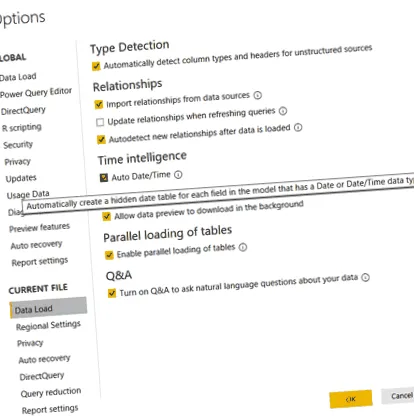
Primul lucru pe care trebuie să-l faci este să dezactivezi utilizarea standard a Time Intelligence. În loc să utilizați funcții OOTB necunoscute pe care nu le aveți control, este mai bine să vă cunoașteți propriile date și cum sunt corelate și să obțineți rezultate bune.
Creați primul tabel de date cu DAX
Pentru crearea primului tabel de întâlniri, cunoștințele anterioare despre Power Query ale DAX sunt utile.
La început, trebuie să decideți ce interval de timp doriți să acoperiți. De obicei, merg doi ani în trecut și doi ani în viitor de la data actuală.
Nu uitați: un tabel de date bun vă va ajuta să filtrați după dată pentru a reduce procesul de încărcare.
Începeți cu funcția CALENDAR (). Acolo definiți intervalul de date.
Data =
CALENDAR (
DATA (ANUL (ASTĂZI ()) -2,1,1);
DATA (ANUL (AZI ()) +2; 12; 31)
)
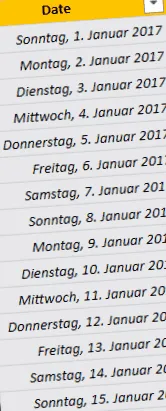
Când utilizați interogarea DAX, veți primi mai întâi tabelul de date, care se întinde pe patru ani. Folosiți întotdeauna o formatare bună. Formatatorul DAX este un bun exemplu.
Acum s-ar putea să vă gândiți: „Am masa mea de întâlniri. Acum mă pot apleca înapoi! " Dar asteapta! De ce nu îl extindeți pentru a obține mai multe beneficii pentru dvs.?
Ca ultim pas din această fază, modificați doar coloana până în prezent. Veți avea nevoie de acest lucru mai târziu în toate fișierele dvs. Power BI pentru a le conecta la diferite alte tabele.
Faceți tabelul de date mai ușor de utilizat
Tabelul de date pe care tocmai l-ați creat conține o mulțime de date. Utilizarea acestuia ca filtru pentru rapoartele dvs. Power BI va încurca utilizatorul final, deoarece este atât de lung. Cunoaștem datele ca o combinație de zi, lună și an, probabil grupate pe sfert sau alte grupări utile.
De ce nu extindeți micul dvs. tabel de date pentru a include aceste numere?
Mai întâi adăugați coloane noi pentru a genera ani, luni și zile pe baza coloanelor de dată. La fel ca în Microsot Excel, puteți utiliza funcțiile DAX pentru a genera aceste coloane foarte ușor.
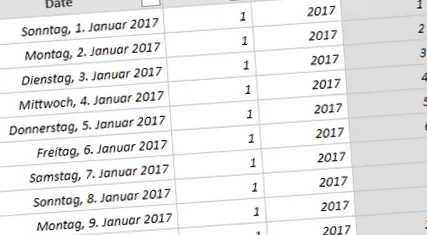
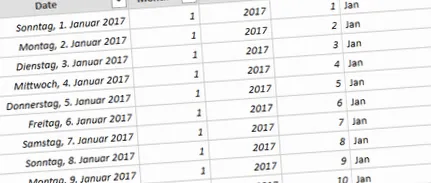
Sunt sigur că sunteți de acord când spun că rubrica lună nu arată grozav. Utilizatorii așteaptă numele lunii, nu un număr. Pentru a rezolva această problemă, puteți adăuga o coloană mai ușor de utilizat.
Pentru a face acest lucru, trebuie să descompuneți valorile numerice și să le traduceți cu comenzi de comutare. Cea mai bună practică este să folosiți declarația standard în fiecare comutator (nu știți niciodată ce se poate întâmpla).
Dacă te uiți din nou la masa ta, va arăta mult mai bine.
Adăugați coloane combinate
Sunteți gata pentru ultimele atingeri? În plus față de numele lunilor, trebuie să combinați valorile pentru luni și anul pentru a genera prezentări anuale semnificative. Ultimul pas ar trebui să fie sortarea coloanelor. În mod implicit, acestea sunt sortate alfabetic, ceea ce este complet inutil cu datele.
Luna An = 'Data' [Numele lunii] & " & 'Data' [Anul]
„&” Conectează valorile, la fel ca în Excel.
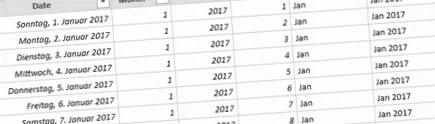
Acum configurați o comandă pentru coloanele dvs., astfel încât acestea să fie afișate corect în rapoartele dvs. Pentru a face acest lucru, generați coloane în ordine în același mod și combinați numerele în funcție de care doriți să sortați.
Luna An Nu = „Data” [Anul] și „Data” [Luna]
Când toate coloanele sunt gata, puteți defini criteriile în funcție de care ar trebui efectuată sortarea, pe baza numărului de coloane. „Numele lunii” este sortat după „Luna”, iar noua coloană „Anul lunii” este sortată după „Numărul lunii nr.” ordonat.
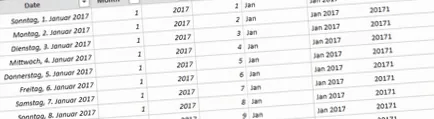
De asemenea, puteți face o mică factură pentru trimestru împărțind numărul lunii la patru.
Folosind aceeași logică ca înainte, adăugați o coloană cu numele trimestrului, astfel încât să nu reprezinte doar valoarea numărului:
Nu puteți regla ordinea corectă în tabel. Veți avea nevoie de o diagramă simplă pentru aceasta.
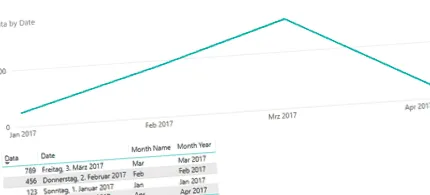
Examinând datele dintr-un grafic vă arată că ordinea este corectă. Aprilie este ultima lună din această serie de date.
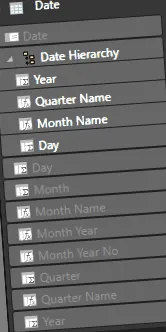
Adăugați ierarhie de date
În cele din urmă, trebuie să definiți ierarhia de date pe care doriți să o utilizați pentru modelul dvs. de date. Acesta va activa funcția de descărcare în funcție de data și ora dvs. În vizualizarea datei, selectați coloana asociată ierarhiei și adăugați-o la o nouă ierarhie. Faceți clic dreapta pe coloană și adăugați o ierarhie.
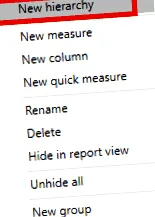
După ce ierarhia a fost adăugată, puteți ascunde orice alte coloane de care nu aveți nevoie. Tabelul de date finale ar trebui să arate astfel:
Tabel de date bazat pe Power Query
Până acum v-am arătat cum să utilizați DAX pentru a crea aceste tabele de date. Cu toate acestea, puteți utiliza și Power Query dacă sunteți mai familiarizat cu aceasta.
Pentru a face acest lucru, comutați la zona „Editați interogările” și începeți să adăugați o interogare nouă personalizată goală. Scrieți interogarea dvs. de putere în editorul avansat:
lăsa
Start = Date.StartOfYear (Date.AddYears (Date.From (DateTimeZone.UtcNow ()), - 2)),
End = Date.StartOfYear (Date.AddYears (Date.From (DateTimeZone.UtcNow ()), 2)),
DayCount = Duration.Days (Duration.From (End - Start)),
Sursă = List.Dates (Start, DayCount, #duration (1,0,0,0)),
# "Converted to Table" = Table.FromList (Source, Splitter.SplitByNothing (), null, null, ExtraValues.Error),
# "Changed Type" = Table.TransformColumnTypes (# "Conversed to Table",>),
# "Renamed Columns" = Table.RenameColumns (# "Tip modificat",>)
în
# „Coloane redenumite”
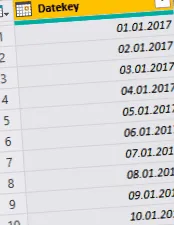
Acest tabel va arăta similar și va conține o coloană de date. Cu funcțiile standard „De la dată și oră” adăugați diferite coloane, cum ar fi interogările DAX.
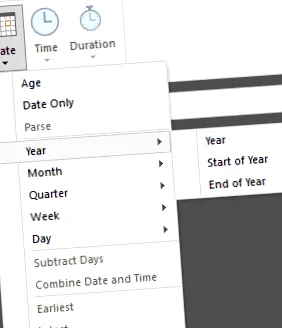
În bara „Adăugați coloană” puteți adăuga diferitele coloane cu un clic pentru a afișa trimestrul, luna sau ziua.
Pentru o ordine mai semnificativă, puteți adăuga coloane de numere cu „Adăugați o coloană personalizată”.
Luna Anul Nume = [Nume lună] & „„ & Text.Din ([An])
Tabelul datei ultimei interogări Power
Ați văzut acum cum să creați un tabel de date folosind DAX sau Power Query. Decideți singur pe care doriți să îl utilizați.
Puteți reutiliza tabelul de date în toate rapoartele Power BI și îl puteți extinde pas cu pas în funcție de cerințele dvs.
Ți-am arătat cum să faci un tabel de date de bază. Trebuie doar să adăugați valorile care au sens în scenariul dvs. de implementare.
lăsa
Start = Date.StartOfYear (Date.AddYears (Date.From (DateTimeZone.UtcNow ()), - 2)),
End = Date.StartOfYear (Date.AddYears (Date.From (DateTimeZone.UtcNow ()), 2)),
DayCount = Duration.Days (Duration.From (End - Start)),
Sursă = List.Dates (Start, DayCount, #duration (1,0,0,0)),
# "Converted to Table" = Table.FromList (Source, Splitter.SplitByNothing (), null, null, ExtraValues.Error),
# "Tip modificat" = Table.TransformColumnTypes (# "Convertit în tabel",>),
# "Renamed Columns" = Table.RenameColumns (# "Tip modificat",>),
# "Inserted Year" = Table.AddColumn (# "Coloane redenumite", "Year", fiecare Date.Year ([Datekey]), Int64.Type),
# "Inserted Quarter" = Table.AddColumn (# "Inserted Year", "Quarter", fiecare Date.QuarterOfYear ([Datekey]), Int64.Type),
# "Inserted Month" = Table.AddColumn (# "Inserted Quarter", "Month", fiecare Date.Month ([Datekey]), Int64.Type),
# "Inserted Month Name" = Table.AddColumn (# "Inserted Month", "Month Name", fiecare Date.MonthName ([Datekey]), tastați text),
# "Inserted Day" = Table.AddColumn (# "Inserted Month Name", "Day", fiecare Date.Day ([Datekey]), Int64.Type),
# "Inserted Day Name" = Table.AddColumn (# "Inserted Day", "Day Name", fiecare Date.DayOfWeekName ([Datekey]), tastați text),
# "Added Custom" = Table.AddColumn (# "Inserted Day Name", "Month Year Name", each [Month Name] & " & Text.From ([Year]))
în
# „Adăugat personalizat”
DISTRIBUIE PE:
Noua versiune de programe de completare pentru gestionarea proiectelor: noi funcții și remedieri de erori
Microsoft Inspire 2019: proMX selectat pentru Inner Circle
POSTARE RECENTA
Module Dynamics 365: o prezentare generală a soluțiilor Microsoft ERP și CRM
proMX se alătură Autodesk Developer Network (ADN)
EVENIMENTELE NOASTRE

proMX Dynamics Week 2020
BULETIN INFORMATIV
Abonați-vă pentru actualizări regulate și oferte speciale
DISTRIBUIE PE:
Noua versiune de programe de completare pentru gestionarea proiectelor: noi funcții și remedieri de erori
Microsoft Inspire 2019: proMX selectat pentru Inner Circle
- PRODUSE
- Prima coloană
- proRM Start rapid
- proStorageSaver
- proAdvancedSearch
- proAutoNumber
- Coloana a doua
- Proiectul Gantt
- Urmărirea timpului
- Manager de aprobare
- proMX 365 pentru construcții
- Prima coloană
- Industrii
- Prima coloană
- Consultant de afaceri
- Consultanta IT
- Companii de software
- Capital privat
- Coloana a doua
- Companii de productie
- Furnizori de clădiri
- Sănătate
- Organizații non-guvernamentale
- Prima coloană
URMĂREȘTE proMX
Experții noștri vor fi bucuroși să răspundă la orice întrebări pe care le-ați putea avea cu privire la produsele și serviciile noastre.
Folosim cookie-uri pe site-ul nostru web pentru a vă oferi cea mai relevantă experiență, amintindu-vă preferințele și repetând vizitele. Dând clic pe „Acceptați”, sunteți de acord cu utilizarea TOATE cookie-urile. Cu toate acestea, puteți vizita Setările cookie-urilor pentru a furniza un consimțământ controlat.