Cum se creează un mediu de încărcare (interfață de caractere) (Solaris 9
Selectați „Creați” din meniul principal.
Este afișat submeniul „Create Environment Boot”.
Dacă este necesar, introduceți numele mediului de încărcare activ și al noului mediu de încărcare și confirmați intrarea. Trebuie să introduceți numele mediului de pornire activ numai dacă creați un mediu de pornire pentru prima dată.
Numele mediului de încărcare poate avea maximum 30 de caractere, poate fi format doar din caractere alfanumerice și nu poate conține caractere multibyte.
Apăsați F3 pentru a salva modificările.
Se afișează meniul de configurare.
Figura 32-3 Meniul de configurare Solaris Live Upgrade
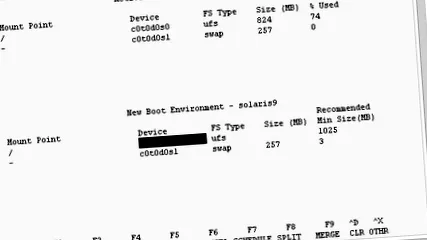
Meniul de configurare conține următoarele părți:
Mediul de încărcare original este afișat în partea de sus a ecranului. Puteți vedea mediul de încărcare care va fi creat în partea de jos.
Câmpul „Dispozitiv” conține următoarele informații:
Numele unui hard disk este în format/dev/dsk/c num d num t num s num.
Numele unui metadispozitiv Solaris Volume Manager în format/dev/md/dsk/d num .
Numele unui volum Veritas Volume Manager în format/dev/vx/dsk/volume-name .
Zona pentru selectarea unui sistem de fișiere critic este goală până când selectați un sistem de fișiere critic. Sistemele de fișiere critice precum/usr,/var sau/opt pot fi împărțite sau combinate cu sistemul de fișiere rădăcină (/).
Sistemele de fișiere care pot fi partajate precum/export sau swap sunt afișate în câmpul „Dispozitiv”. Aceste sisteme de fișiere au același punct de montare în mediile de pornire sursă și țintă. Zona de swap este partajată în mod implicit, dar puteți, de asemenea, să împărțiți și să îmbinați (adăugați și ștergeți) felii de swap.
Pentru o prezentare generală a sistemelor de fișiere critice și partajabile, consultați „Prezentare generală a creării unui mediu de încărcare”.
Puteți schimba tipul sistemului de fișiere în câmpul „Tip sistem de fișiere”. Pot fi selectate următoarele tipuri de sistem de fișiere:
vxfs, un sistem de fișiere Veritas
(Opțional) Puteți face întotdeauna următoarele:
Apăsați F5 pentru a imprima informațiile de pe ecran într-un fișier ASCII.
Apăsați Ctrl-X pentru a parcurge lista sistemului de fișiere.
Apoi puteți comuta și derula între sistemele de fișiere din mediul de încărcare activ și inactiv.
Pentru a ieși din meniul de configurare, apăsați F6.
Dacă apăsați F6 din meniul de configurare, modificările nu sunt salvate și sistemele de fișiere rămân neschimbate.
Într-un submeniu de configurare, acest buton face ca meniul de configurare să fie afișat din nou.
Apăsați F2 pentru a selecta o felie disponibilă.
Meniul Selecție afișează felii disponibile pentru câmpul în care se află cursorul. În meniu apar un câmp „Partiție” și un câmp „Tip sistem de fișiere” pentru sistemul de fișiere.
Utilizați tastele săgeată pentru a plasa cursorul într-un câmp pentru a selecta o felie sau un tip de sistem de fișiere.
Dacă plasați cursorul în câmpul „Partiție”, sunt afișate toate feliile gratuite. Pentru root (/), numai feliile gratuite care îndeplinesc cerințele sistemului de fișiere root (/) sunt afișate în meniul „Selecție”. Pentru aceasta, consultați „Liniile directoare pentru alegerea unei porțiuni pentru sistemul de fișiere Root (/)”.
Când plasați cursorul în câmpul „Tip sistem de fișiere”, sunt afișate toate tipurile de sistem de fișiere disponibile.
Feliile cu caractere aldine pot fi selectate pentru sistemul de fișiere curent. Dimensiunea feliei este calculată prin adăugarea a 30% la dimensiunea sistemului de fișiere pentru a permite o actualizare ulterioară.
Feliile care nu sunt afișate cu caractere aldine sunt prea mici pentru sistemul de fișiere respectiv. Pentru instrucțiuni despre schimbarea diviziunii de felii a unui hard disk, consultați pasul 6.
Apăsați Enter pentru a selecta o felie.
Felia apare în câmpul „Partiție” sau un alt tip de sistem de fișiere este afișat în câmpul „Tip sistem de fișiere”.
(Opțional) Dacă nicio felie disponibilă nu îndeplinește cerințele minime, apăsați F4 pentru a rearanja ordinea feliilor de pe discurile disponibile.
Apare meniul de configurare a feliei Solaris Live Upgrade.
Comanda format este executată astfel încât să puteți crea felii noi. Urmați instrucțiunile de pe ecran pentru a crea o felie nouă. Pentru informații despre comanda de formatare, consultați pagina manuală de formatare .
Pentru a naviga în acest meniu, utilizați tastele săgeți pentru a comuta între câmpul „Dispozitiv” și câmpul „Tip sistem de fișiere”. Câmpul „Dimensiune (MB)” este completat automat atunci când dispozitivele sunt selectate.
Pentru a partaja un dispozitiv, apăsați Ctrl-D.
Felia este acum disponibilă și apare în meniul „Selecție”.
Pentru a reveni la meniul de configurare, apăsați F3.
(Opțional) Împărțirea sistemelor de fișiere critice oferă sistemelor de fișiere diferite puncte de montare. Pentru a împărți un sistem de fișiere, procedați în felul următor:
Pentru informații despre îmbinarea sistemelor de fișiere, consultați pasul 8.
Selectați sistemul de fișiere care trebuie împărțit.
Puteți împărți sistemele de fișiere precum/usr,/var și/opt sau le puteți exclude din directoarele părinte.
La crearea sistemelor de fișiere pentru un mediu de încărcare, se aplică aceleași reguli ca și la crearea sistemelor de fișiere pentru mediul de operare Solaris. Solaris Live Upgrade nu vă poate împiedica să configurați în mod necorespunzător sistemele de fișiere critice. De exemplu, puteți introduce o comandă lucreate care creează sisteme de fișiere separate pentru root (/) și/kernel, deși această împărțire a root (/) nu este permisă.
Introduceți numele sistemului de fișiere pentru noul mediu de boot, de exemplu:
Când noul sistem de fișiere este verificat, o nouă linie apare pe ecran.
Pentru a reveni la meniul de configurare, apăsați F3.
Se afișează meniul de configurare.
(Opțional) Combinarea atribuie sistemele de fișiere la același punct de montare. Pentru a îmbina un sistem de fișiere cu directorul părinte:
Pentru informații despre împărțirea sistemelor de fișiere, consultați pasul 7.
Selectați sistemul de fișiere care va fi îmbinat.
Puteți îmbina sisteme de fișiere precum/usr,/var și/opt cu directoarele părinte ale acestora.
Sunt afișate sistemele de fișiere care trebuie combinate, de exemplu:
Apăsați tasta Enter.
Pentru a reveni la meniul de configurare, apăsați F3.
Se afișează meniul de configurare.
(Opțional) Decideți dacă adăugați sau eliminați felii de swap.
Dacă doriți să împărțiți o felie swap și să puneți swap pe o felie nouă, mergeți la pasul 10.
Dacă doriți să eliminați o felie de swap, mergeți la pasul 11.
(Opțional) Pentru a împărți o felie de swap, procedați în felul următor:
În câmpul „Dispozitiv”, selectați felia de swap pe care doriți să o împărțiți.
La promptul de comandă, introduceți:
Feliile disponibile pentru zona de swap sunt afișate în meniul „Selecție”.
Selectați felia pe care doriți să configurați zona de swap.
Felia apare în câmpul „Dispozitiv” și aveți o nouă felie pentru zona de swap.
(Opțional) Pentru a elimina o felie de swap, procedați în felul următor:
În câmpul „Dispozitiv”, selectați felia de swap pe care doriți să o eliminați.
La prompt, introduceți „y”:
Slice swap nu mai există.
Decideți dacă doriți să creați mediul de încărcare acum sau mai târziu:
Apăsați F3 pentru a crea noul mediu de boot acum.
Configurarea este salvată și ecranul de configurare este închis. Sistemele de fișiere sunt copiate, mediul de boot este pornit și mediul de boot inactiv este creat.
Crearea unui mediu de boot poate dura o oră sau mai mult, în funcție de configurația sistemului. Apare apoi meniul principal Solaris Live Upgrade.
Dacă mediul de boot trebuie creat mai târziu, introduceți mai întâi ca în acest exemplu j și apoi ora de începere și o adresă de e-mail.
Veți fi notificat prin e-mail când procesul de copiere este finalizat.
Informații despre formatele de oră pot fi găsite în pagina de manual la (1).
Puteți programa doar un singur loc de muncă.
După crearea mediului de boot, mediul de boot inactiv poate fi actualizat. Consultați Capitolul 33 pentru mai multe informații.